Aprenda a configurar Mikrotik WinBox: organize a rede no RouterOS 7.x, ajuste DHCP e gateway e resolva erros comuns.
Para configurar Mikrotik WinBox, acesse o roteador, identifique a conexão de internet, defina a faixa de IPs e configure o DHCP e o gateway da rede local. Neste tutorial, você acompanha essas quatro etapas, com orientações para RouterOS 7.x e testes para conferir o resultado.
O objetivo é organizar a rede que atenderá computadores, switches e pontos de acesso. A conexão com o provedor deve estar funcionando; a configuração do nome e da senha do Wi-Fi é uma etapa separada. Para empresas que oferecem internet a visitantes, essa estrutura também prepara o caminho para gerenciar os acessos.
O que é MikroTik WinBox e qual sua relação com o RouterOS?
WinBox é a ferramenta gráfica da MikroTik para administrar equipamentos com RouterOS, o sistema operacional do roteador. Você usa seus menus para ajustar interfaces, endereçamento, DHCP e regras de rede.
Ele não é a única forma de gerenciamento: também existem WebFig, pelo navegador, e acesso por linha de comando. Aqui, o foco é o WinBox, que facilita acompanhar os campos mostrados nos prints.
No RouterOS 7.x, os conceitos deste procedimento continuam sendo interface LAN, pool, servidor DHCP e gateway. A aparência das janelas pode variar conforme a versão do WinBox e os recursos do equipamento.
O que muda no RouterOS 7 e no WinBox 4?
O caminho dos menus é o mesmo. O que mudou foi a ferramenta e alguns padrões.
| Ponto | Antes (RouterOS 6 / WinBox 3) | Agora (RouterOS 7 / WinBox 4) |
|---|---|---|
| Sistemas suportados | Windows nativo; Mac e Linux só via Wine | Aplicativo nativo para Windows, macOS e Linux |
| Navegação | Janelas com abas | Menus suspensos e modo escuro |
| Sintaxe no terminal | /ip dhcp-server |
/ip/dhcp-server (a antiga continua aceita) |
| Lease padrão do DHCP Server | — | 30 minutos |
| Documentação oficial | wiki.mikrotik.com | manual.mikrotik.com |
O que conferir antes de configurar Mikrotik WinBox?
Conecte um computador por cabo a uma porta LAN e baixe o programa na página oficial de downloads da MikroTik. Tenha as credenciais do equipamento em mãos.
Antes de alterar a rede:
- Salve um backup e mantenha uma cópia fora do roteador.
- Identifique quais portas já estão em uso.
- Confira se existe um DHCP Server atendendo à mesma LAN.
- Escolha uma sub-rede diferente da utilizada na WAN.
- Programe uma janela de manutenção se houver usuários conectados.
Ative o Safe Mode para fazer mudanças em pequenos blocos. Segundo a documentação de gerenciamento de configuração da MikroTik, ele permite desfazer mudanças quando a sessão termina de forma anormal. Isso ajuda a recuperar o acesso, mas não substitui o backup.
Este roteiro organiza uma LAN IPv4. Se a conexão com o provedor ainda não funciona, consulte o guia de configuração de internet no MikroTik. DHCP Client, PPPoE ou IP fixo na WAN dependem do serviço contratado.
Como fica a rede depois de configurar Mikrotik WinBox?
O diagrama mostra o caminho completo. A internet entra pela ether1 (WAN). A rede local sai pela ether3, que distribui IPs via DHCP.
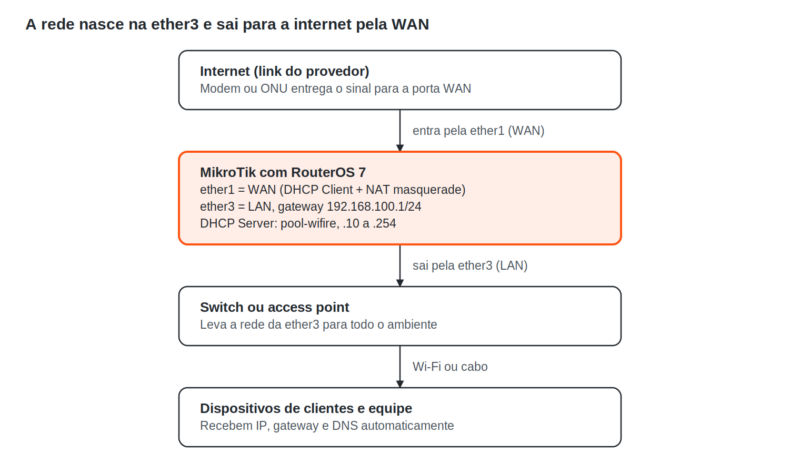 Guarde esta lógica: tudo que você configurar a seguir aponta para a mesma rede, 192.168.100.0/24.
Como configurar Mikrotik WinBox passo a passo?
São 4 passos, depois do acesso. Siga na ordem e confira cada campo antes de clicar em OK.
Como acessar o roteador pelo WinBox?
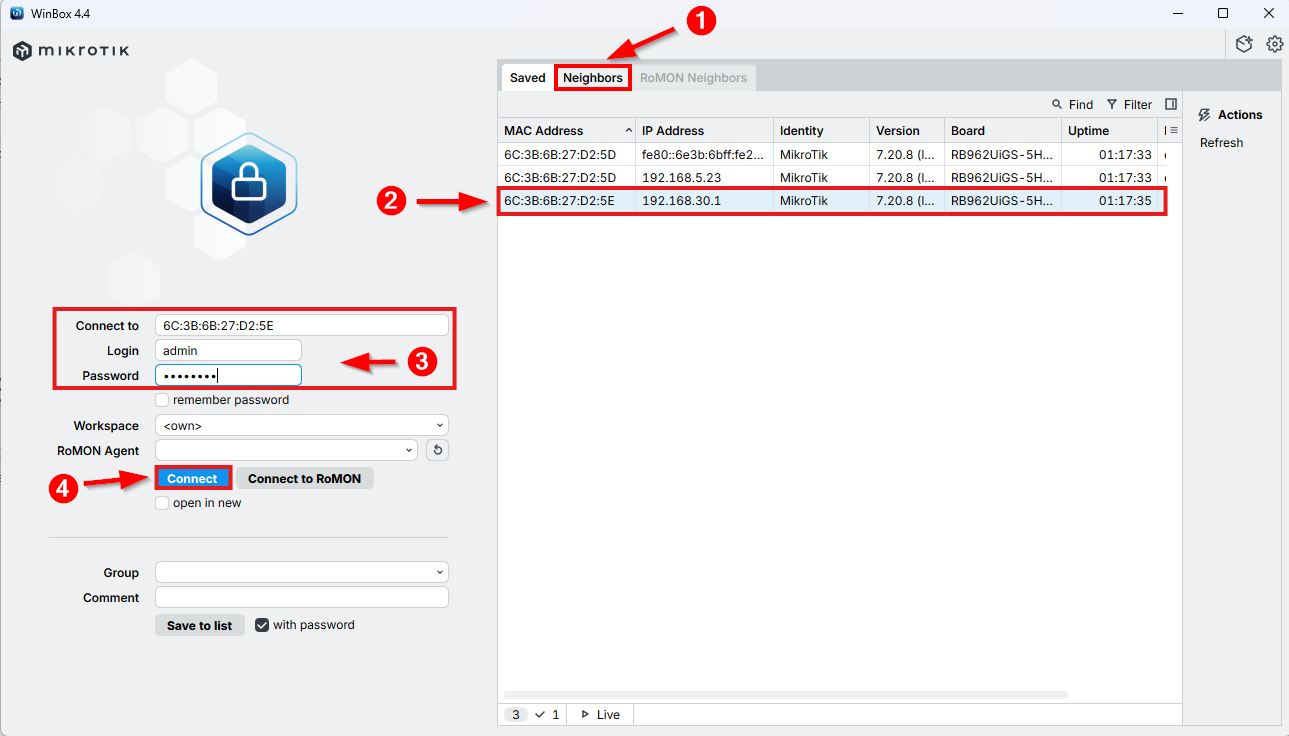
- Abra o WinBox e clique na aba Neighbors.
- Localize o roteador pelo MAC Address ou IP Address. Se não aparecer, clique em Refresh.
- Clique no endereço do roteador. Prefira o MAC no primeiro acesso: ele conecta mesmo sem IP configurado.
- Preencha Login e Password e clique em Connect.
Passo 1: como identificar a interface WAN?
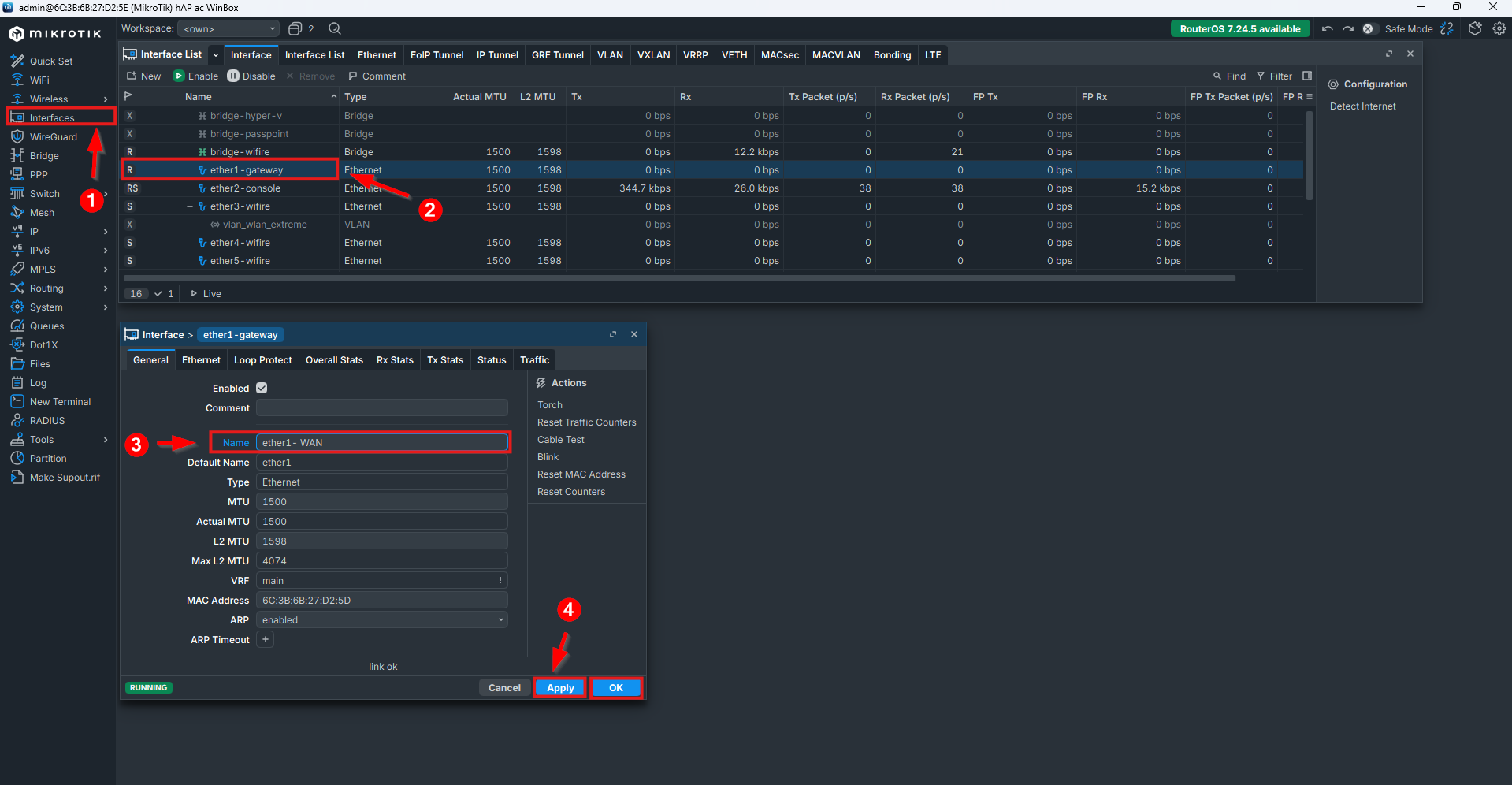
A WAN é a porta que recebe o link de internet. Dar um nome claro a ela evita erro nas regras de NAT e firewall.
- Clique em Interfaces no menu lateral.
- Abra a interface ether1.
- No campo Name, troque “ether1” por WAN.
- Clique em Apply e depois em OK.
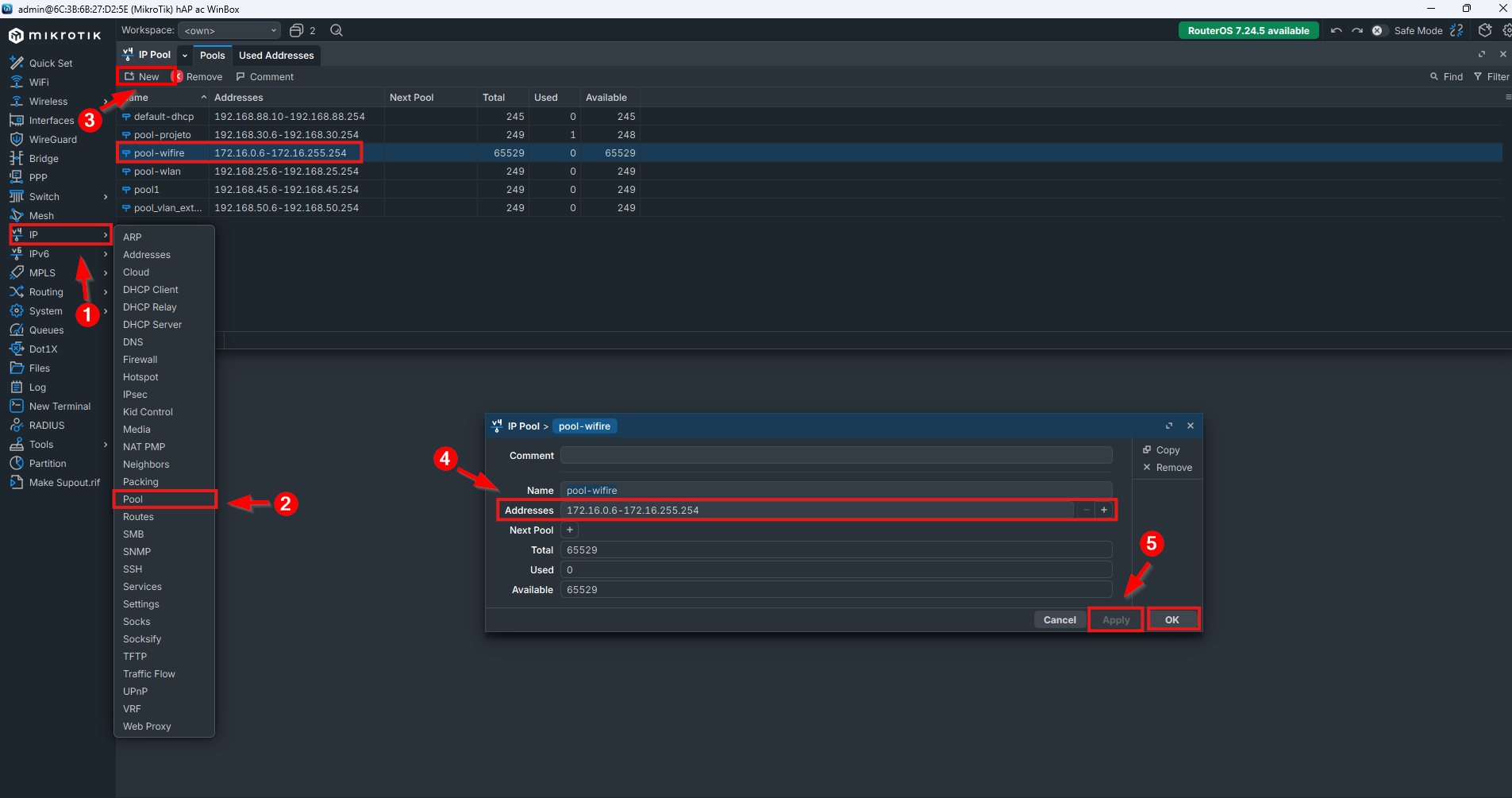
Passo 2: como definir o pool de IPs?
O pool é a faixa de endereços que o roteador vai entregar aos dispositivos.
- Vá em IP > Pool.
- Clique em +.
- Em Name, digite pool-wifire.
- Em Addresses, informe a faixa: 192.168.100.10-192.168.100.254.
- Clique em Apply e OK.
Dica de campo: deixe os endereços .2 a .9 fora do pool. Eles ficam livres para IP fixo de access points, impressoras e câmeras.
Passo 3: como configurar o servidor DHCP?
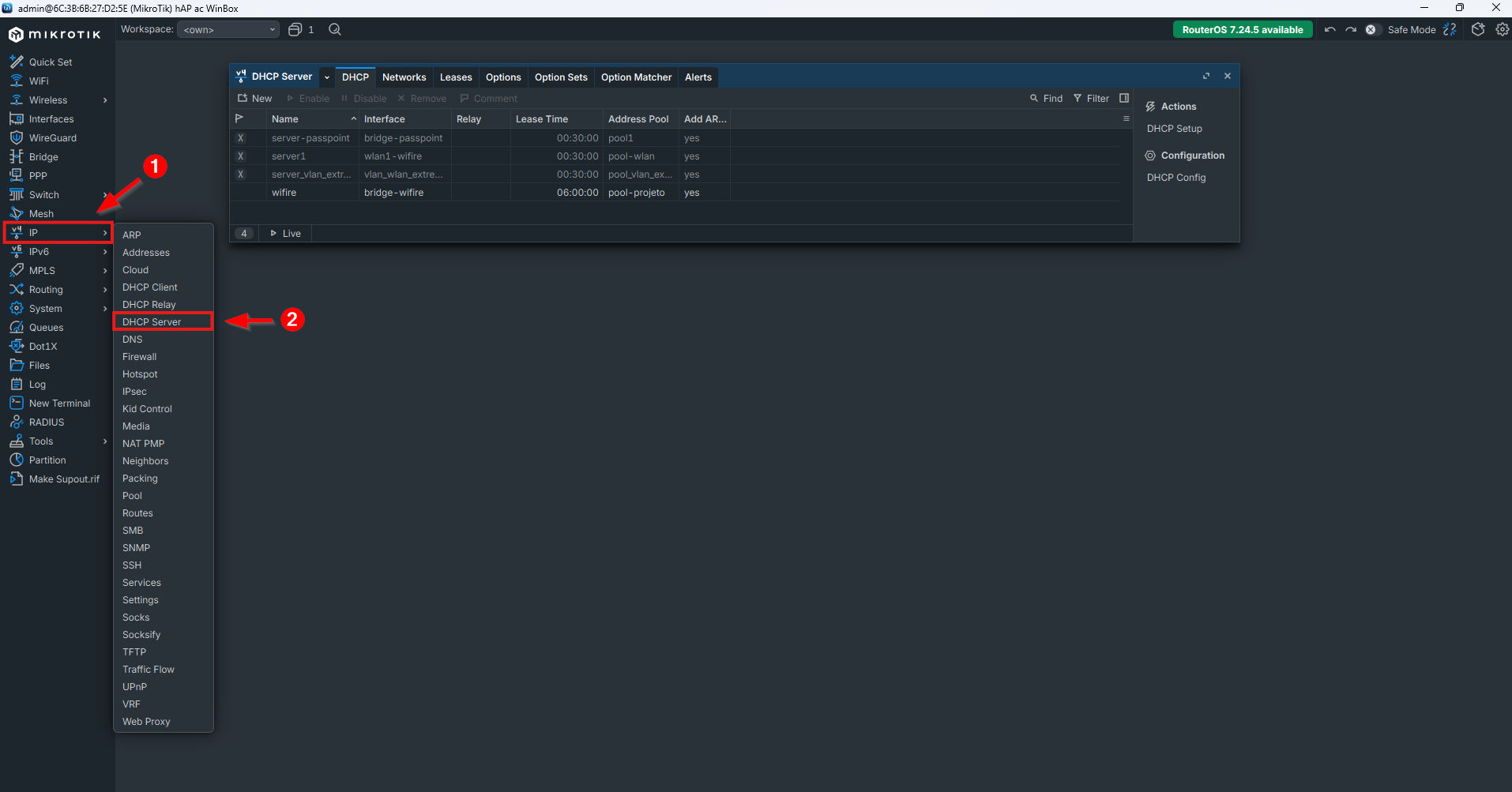
O DHCP Server distribui IP, gateway e DNS automaticamente. Ele evita conflito de endereços, essencial quando dezenas de pessoas conectam ao mesmo tempo.
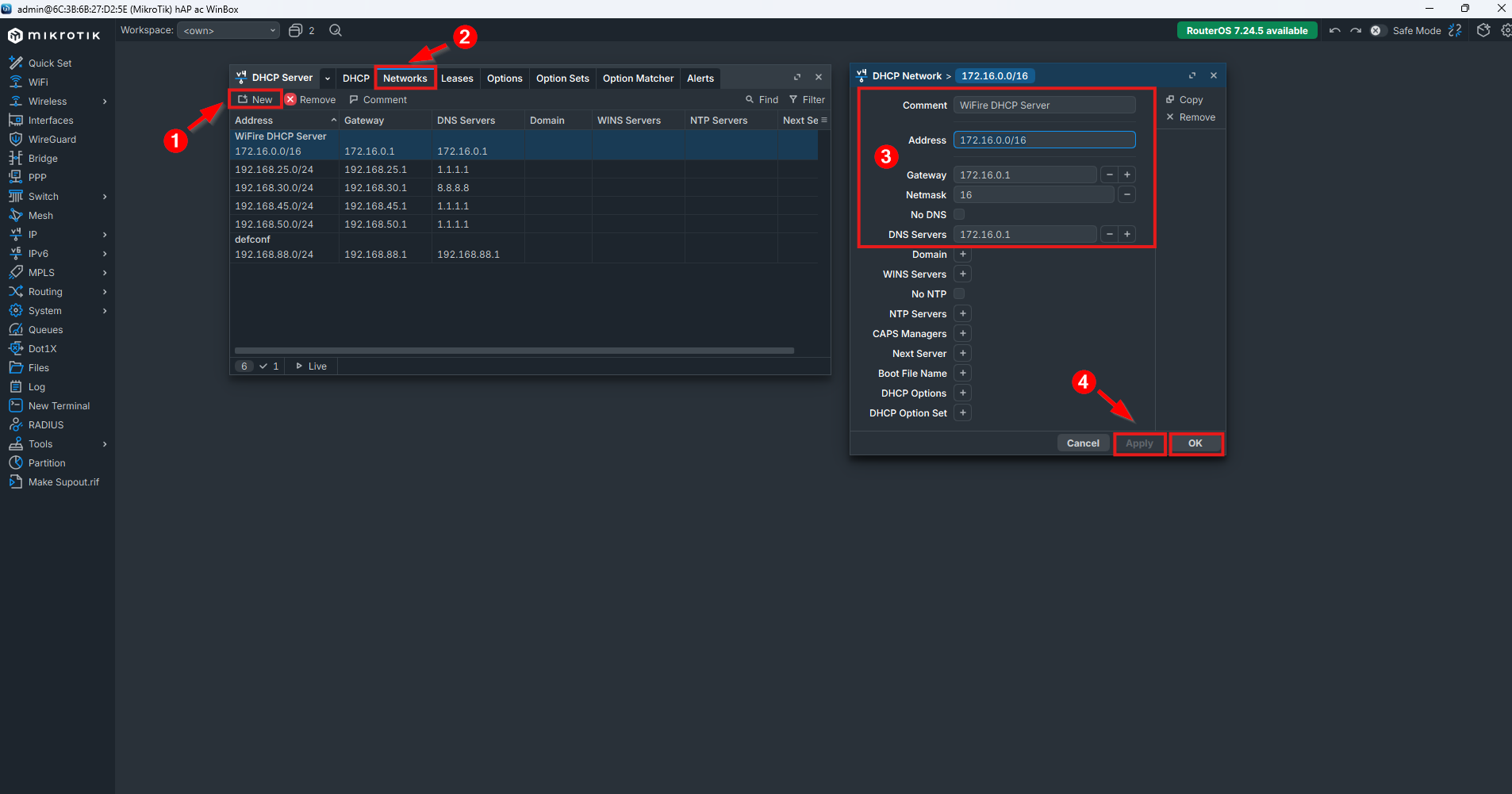
Primeiro, a rede (aba Networks):
- Vá em IP > DHCP Server e abra a aba Networks.
- Clique em +.
- Preencha: Address 192.168.100.0/24, Gateway 192.168.100.1 e DNS Servers (ex.: 8.8.8.8 e 1.1.1.1).
- Clique em Apply e OK.
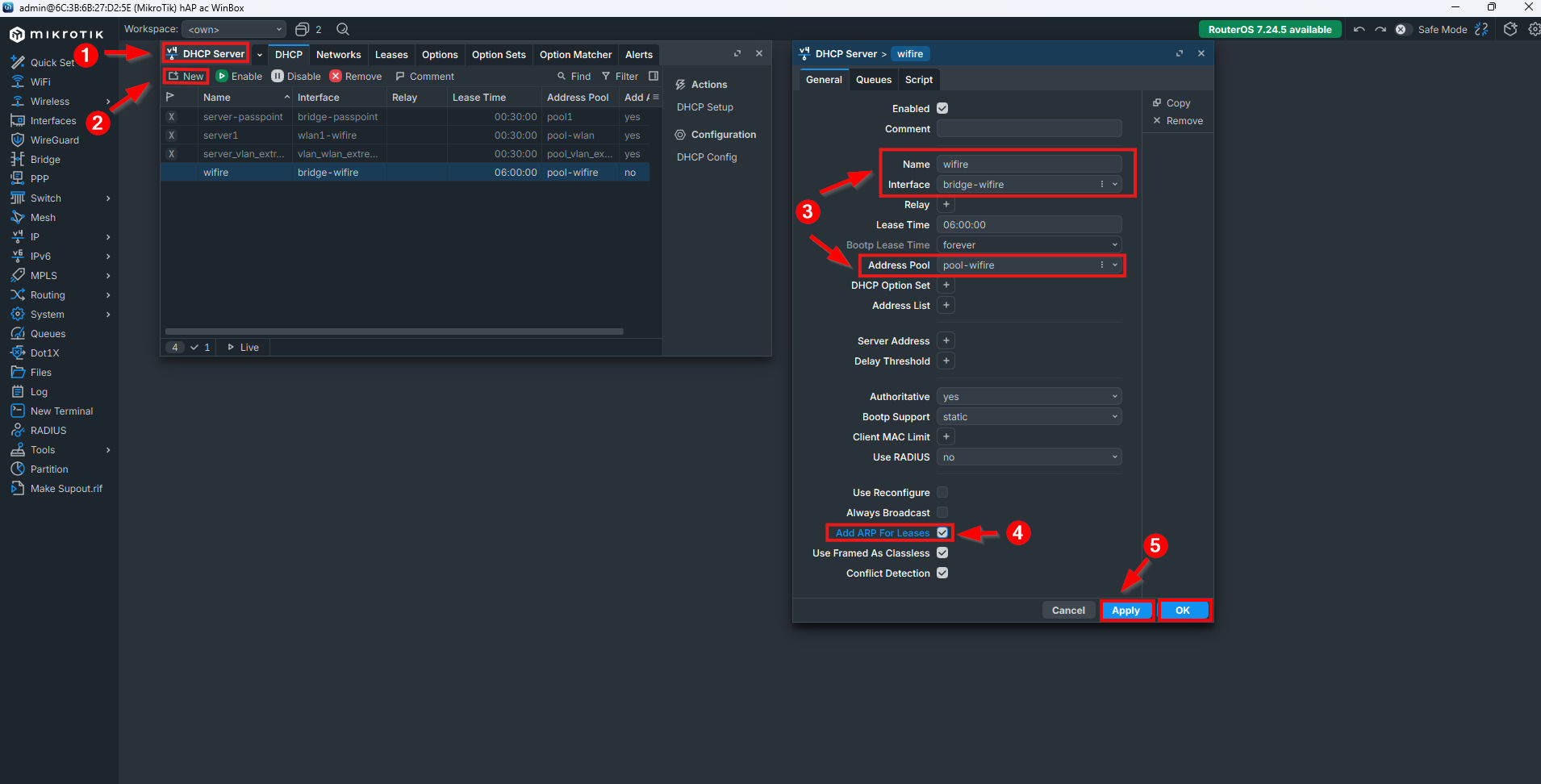
Depois, o servidor (aba DHCP):
- Na aba DHCP, clique em +.
- Name: dhcp-wifire. Interface: ether3.
- Lease Time: tempo que o IP fica reservado para o dispositivo.
- Address Pool: selecione pool-wifire.
- Marque Add ARP For Leases.
- Clique em Apply e OK.
Lease Time na prática: no RouterOS 7, o padrão é 30 minutos. Após esse prazo, o roteador libera o IP de quem já saiu da rede. Em ambientes de clientes, com alta rotatividade, prazos curtos evitam esgotar o pool.
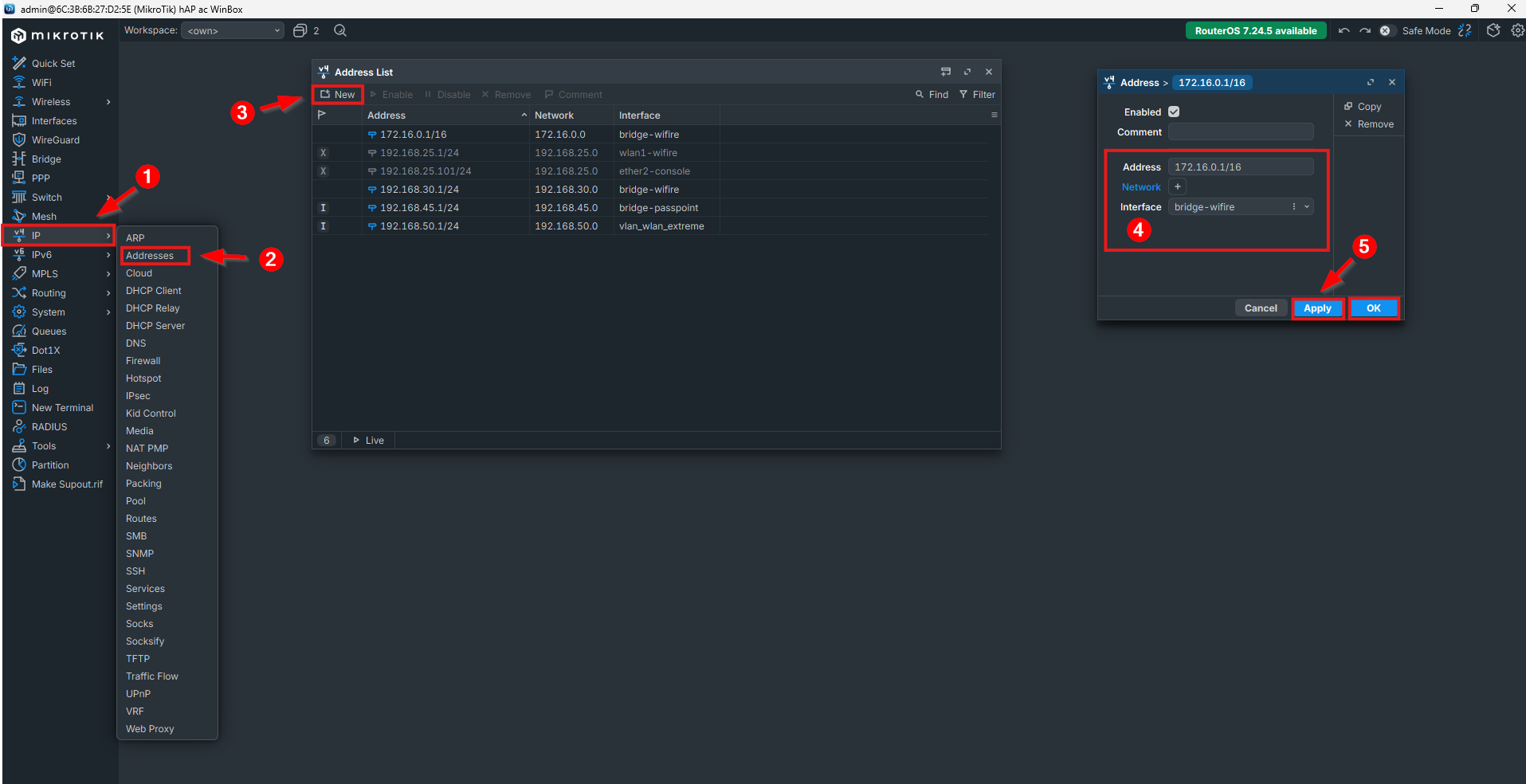
Passo 4: como atribuir o endereço de gateway à interface?
Sem este passo, o DHCP Server existe, mas não entrega nenhum IP. É aqui que a ether3 ganha o endereço do gateway.
- Vá em IP > Addresses e clique em +.
- Address: 192.168.100.1/24. Interface: ether3.
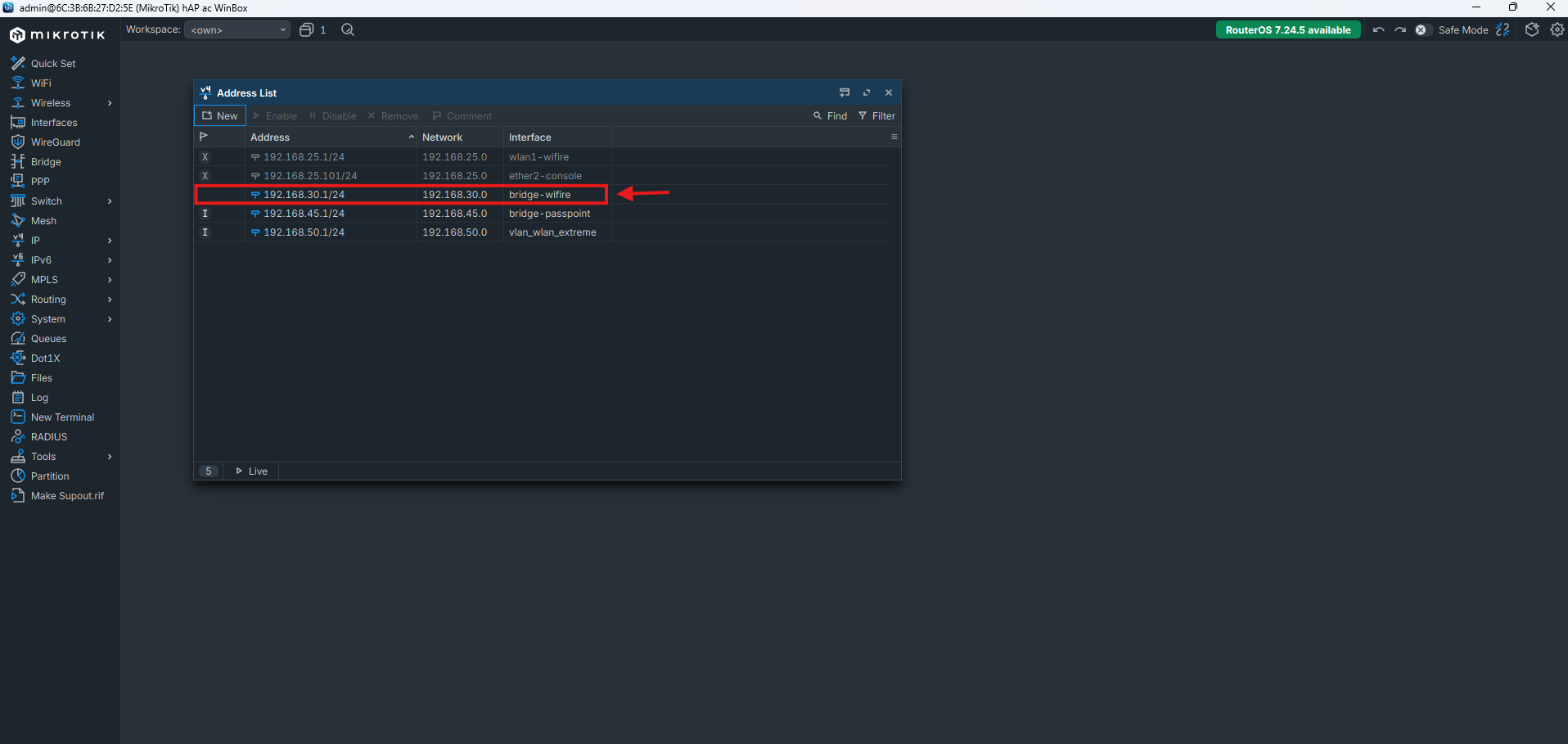
- Clique em Apply. O campo Network é preenchido sozinho pelo RouterOS.
- Clique em OK.
Como testar se a configuração do Mikrotik WiBox funcionou?
Conecte um dispositivo à LAN e deixe o recebimento de IP em modo automático. Verifique se ele recebeu endereço do pool, máscara, gateway e DNS. Em DHCP Server > Leases, procure a concessão ativa.
Teste em sequência: acesso ao gateway, conectividade externa por IP e abertura de sites por nome. Um ping sem resposta não comprova sozinho uma falha, pois o destino pode bloquear ICMP.
Se o roteador navega, mas os clientes não, revise encaminhamento, firewall e NAT. Em cenários IPv4 com saída dinâmica, masquerade é uma opção comum de NAT; a regra deve apontar para a saída correta. Não adicione regras duplicadas nem desative o firewall para liberar acesso.
Tabela-resumo de como configurar Mikrotik WiBox
Prefere o terminal? Cada clique do WinBox tem um comando equivalente. Cole no New Terminal, na ordem abaixo, ajustando os endereços à sua rede.
| Passo | Caminho no WinBox | Comando no RouterOS 7 |
|---|---|---|
| 1. Nomear a WAN | Interfaces > ether1 > Name | /interface/ethernet set [find default-name=ether1] name=WAN |
| 2. Criar o pool | IP > Pool > + | /ip/pool add name=pool-wifire ranges=192.168.100.10-192.168.100.254 |
| 3a. Definir a rede do DHCP | IP > DHCP Server > Networks > + | /ip/dhcp-server/network add address=192.168.100.0/24 gateway=192.168.100.1 dns-server=8.8.8.8,1.1.1.1 |
| 3b. Criar o servidor DHCP | IP > DHCP Server > DHCP > + | /ip/dhcp-server add name=dhcp-wifire interface=ether3 address-pool=pool-wifire add-arp=yes |
| 4. Atribuir o gateway | IP > Addresses > + | /ip/address add address=192.168.100.1/24 interface=ether3 |
| Teste | IP > DHCP Server > Leases | /ip/dhcp-server/lease print |
Quais erros são comuns ao configurar Mikrotik WinBox e como resolver?
Alguns problemas podem aparecer durante a configuração. Veja os principais sintomas e o que verificar em cada caso:
- O WinBox não encontra o roteador: confira o cabo, a porta LAN e as permissões de descoberta do equipamento. Se souber o IP do MikroTik, tente acessá-lo diretamente por esse endereço.
- O dispositivo recebe um IP começando com 169.254: isso geralmente indica que ele não conseguiu obter uma concessão DHCP. Verifique se o servidor está ativo, vinculado à interface correta e acessível pela rede do cliente.
- O servidor DHCP aparece como inválido: confira se a interface LAN possui um endereço IP configurado. Se a porta fizer parte de uma bridge, o IP e o DHCP devem estar associados à bridge.
- O dispositivo recebe IP, mas não acessa a internet: revise o gateway informado pelo DHCP, a rota de saída, o NAT e as regras de firewall. Faça os testes por etapas, sem apagar regras existentes ou desativar a proteção da rede.
- A conexão funciona por IP, mas os sites não abrem pelo nome: verifique os servidores DNS anunciados pelo DHCP e se eles estão acessíveis. Se o próprio MikroTik atuar como DNS, permita consultas apenas das redes autorizadas.
- Alguns dispositivos ficam sem endereço IP: confira se o pool está esgotado e analise as concessões em DHCP Server > Leases. Verifique também se há outro servidor DHCP distribuindo configurações conflitantes na mesma rede.
Dica prática: comece pelo caminho da conexão: dispositivo, rede local, gateway e internet. Essa sequência ajuda a localizar a falha e evita mudanças desnecessárias.
Rede configurada: qual é o próximo passo?
Com a rede pronta, o MikroTik pode virar um hotspot com tela de login para clientes. É o passo natural para restaurantes, lojas, clínicas e hotéis.
No caso do Wifire, essa rede é o ponto de partida da implantação. Para cadastrar um novo hotspot, a equipe técnica pede dois dados que você acabou de definir: o nome da interface WAN e o endereço de rede com máscara (por exemplo, 192.168.100.0/24). Depois, o suporte envia o script de configuração para o roteador.
O resultado:
- Login de visitantes com cadastro e consentimento, em conformidade com a LGPD.
- Registro de acessos para segurança jurídica.
- Dados de clientes para ações de WiFi Marketing.
- Gestão centralizada, sem depender de configurações manuais a cada mudança.
Pronto para dar o próximo passo?
Perguntas frequentes sobre configurar Mikrotik WinBox
Preciso de internet para acessar o WinBox?
Não para administrar localmente um roteador acessível. Você precisa obter o programa antes e ter credenciais válidas.
Preciso do WinBox para configurar um MikroTik?
Não é obrigatório. Também dá para usar o WebFig (navegador) ou o terminal via SSH. O WinBox é o mais usado por reunir tudo em uma interface visual.
Posso usar outra porta no lugar da ether3?
Pode. Basta usar a mesma interface no DHCP Server (Passo 3) e no endereço do gateway (Passo 4). Para várias portas na mesma rede, use uma bridge.
Por que recebo IP, mas continuo sem internet?
Receber IP comprova apenas parte do funcionamento. A navegação também depende de gateway, DNS, rota de saída, firewall e NAT quando necessário.
Por que meu DHCP não entrega IP?
As causas mais comuns são: interface ainda na bridge padrão, falta do IP do gateway (Passo 4) ou pool incorreto. Veja a tabela de erros comuns.


Faça seu comentário