Guia completo para configurar Ruijie Reyee com WiFire Hotspot. Aprenda a implementar captive portal no gateway RG-EG105GW com passo a passo.
A plataforma Ruijie Reyee oferece gerenciamento em nuvem simplificado e intuitivo para gateways e access points, sendo uma excelente escolha para empresas que buscam centralização e facilidade de administração. Quando integrado ao WiFire Hotspot, o gateway Ruijie RG-EG105GW se transforma em uma solução completa de Wi-Fi com captive portal, autenticação avançada e recursos de marketing digital.
Neste guia exclusivo e detalhado, você aprenderá como configurar o gateway Ruijie Reyee modelo RG-EG105GW para trabalhar perfeitamente com o sistema WiFire Hotspot.
Requisitos para configurar Ruijie Reyee com WiFire
Antes de iniciar o processo de configuração do gateway Ruijie Reyee, certifique-se de ter todos os elementos necessários:
Equipamento e acesso:
- Gateway Ruijie RG-EG105GW conectado à internet e operacional.
- Conta ativa no painel administrativo da Ruijie Cloud.
- Equipamento adicionado à sua organização no Ruijie Cloud.
- Permissões de administrador para realizar alterações.
Informações técnicas fornecidas pela equipe WiFire:
- Endereços IP dos servidores RADIUS (principal e backup).
- Portas de autenticação e accounting.
- Shared Secret (chave de autenticação).
- URL do servidor de autenticação.
- Lista completa de domínios para Walled Garden.
- Configurações para envio de logs (Marco Civil da Internet).
Observação importante: As informações específicas de servidores RADIUS, IPs e shared secrets devem ser solicitadas à equipe de Suporte Técnico WiFire, pois são únicas para cada implementação.
Passo 1: Acessar o gateway via Ruijie Reyee Cloud
O gerenciamento do gateway Ruijie Reyee é realizado através da plataforma em nuvem Ruijie Cloud, que oferece uma interface moderna e intuitiva para administração remota dos equipamentos. As etapas para acessar o dispositivo são:
- Faça login no painel administrativo da Ruijie Cloud:
- Acesse o site oficial da Ruijie Cloud através do seu navegador.
- Informe suas credenciais de acesso (e-mail e senha).
- Clique em “Login” para entrar no painel.
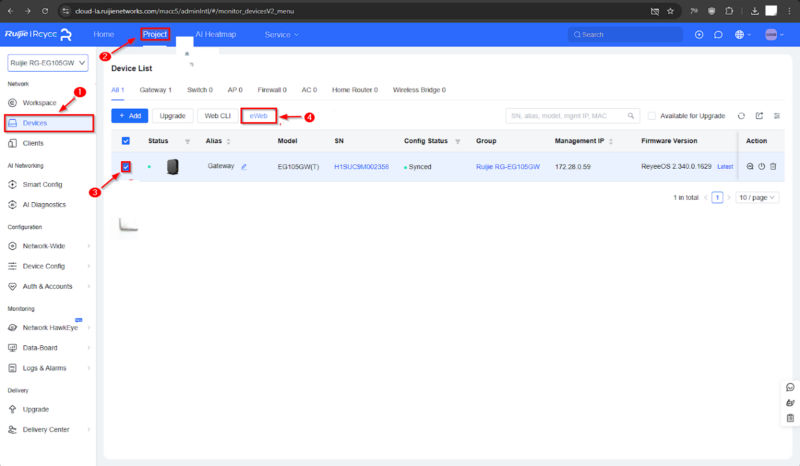
- Navegue até a lista de dispositivos:
- No menu principal do painel Ruijie Cloud, localize e clique em “Devices”.
- Esta seção exibe todos os equipamentos Ruijie vinculados à sua organização.
- Selecione o gateway RG-EG105GW:
- Na lista de dispositivos, identifique o gateway RG-EG105GW que você deseja configurar.
- Você pode identificar o equipamento pelo:
- Nome do dispositivo (se você o renomeou).
- Modelo: RG-EG105GW.
- Número de série (SN).
- Endereço MAC.
- Acesse a interface de gerenciamento:
- Com o dispositivo selecionado, clique no botão “eWeb”.
- Este botão abre a interface de gerenciamento web direto do equipamento.
- Uma nova janela ou aba será aberta solicitando a criação de um túnel de gerenciamento.
Passo 2: Abrir túnel de gerenciamento para configurar o Ruijie Reyee
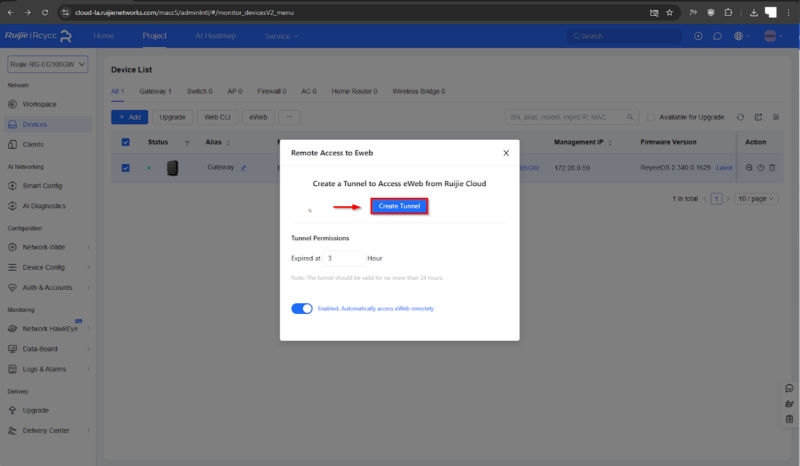
Para acessar a interface de configuração completa do gateway Ruijie Reyee, é necessário estabelecer um túnel seguro de gerenciamento entre o painel cloud e o equipamento. Para criar o túnel de acesso remoto:
- Na tela “Remote Access to eWeb”, clique em “Create Tunnel”:
- Esta opção estabelecerá uma conexão segura e criptografada com o gateway.
- O túnel permite acesso total às configurações avançadas do equipamento.
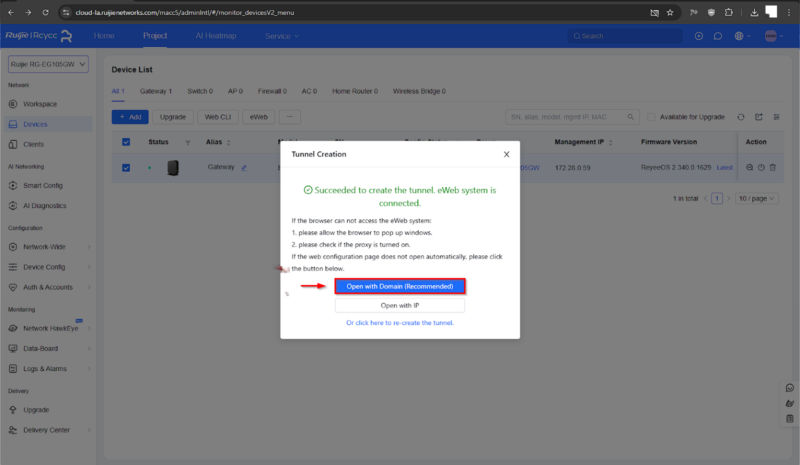
- Selecione a opção recomendada:
- Escolha “Open with Domain (Recommended)”.
- Esta é a opção mais estável e recomendada pelo fabricante.
- O sistema criará automaticamente um domínio temporário para acesso.
- Aguarde a criação do túnel:
- O processo pode levar alguns segundos.
- Você verá uma mensagem de sucesso informando que o túnel foi criado.
- O sistema exibirá informações sobre a validade do túnel (geralmente expira após algumas horas de inatividade).
- Acesse a interface:
- Clique no botão “Open with Domain (Recommended)” quando disponível.
- Uma nova aba será aberta com a interface de configuração direta do roteador Ruijie Reyee.
- Agora você tem acesso completo às configurações do gateway RG-EG105GW.
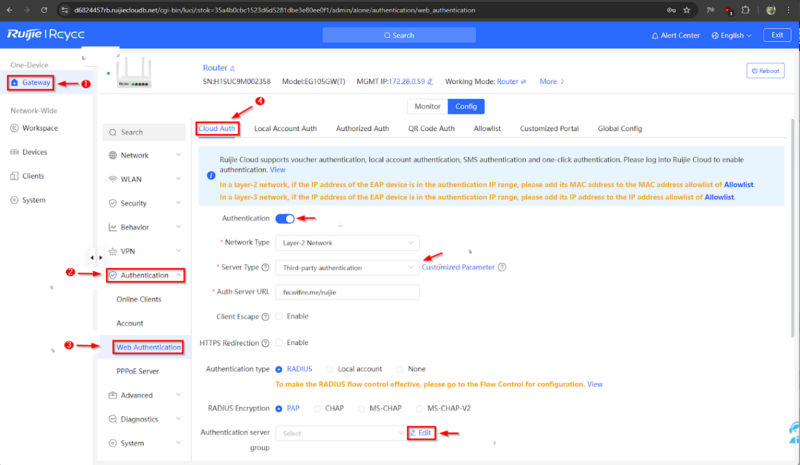
Passo 3: Configurar Web Authentication (Hotspot)
Com o túnel de gerenciamento aberto e a interface do gateway Ruijie Reyee acessível, chegou o momento de configurar o serviço de Web Authentication, que é o módulo de hotspot do equipamento.
- Navegue até o menu de configuração:
- Na interface do gateway, localize e acesse: Gateway / Authentication / Web Authentication.
- Este caminho pode ser visualizado na barra lateral esquerda da interface.
- Selecione a aba “Cloud Auth”:
- Na tela de Web Authentication, você verá diferentes abas de configuração.
- Clique na aba “Cloud Auth” para configurar autenticação via portal externo em nuvem.
- Esta aba é específica para integrações com portais captivos externos como o WiFire.
Parâmetros de autenticação
Configure cuidadosamente cada campo conforme as especificações abaixo:
Authentication:
- Ative esta opção marcando o checkbox ou movendo o toggle para a posição “ON”.
- Quando ativado, o gateway começará a interceptar tentativas de acesso à internet e redirecionará os usuários para autenticação.
Network Type:
- Selecione “Layer-2 Network”.
- Esta configuração define que a autenticação ocorrerá na camada 2 do modelo OSI.
- É o tipo de rede mais comum para implementações de hotspot com captive portal.
Server Type:
- Selecione “Third-party authentication”.
- Esta opção indica que você utilizará um servidor de autenticação de terceiros (WiFire).
- Diferente de usar a autenticação local do próprio gateway.
Auth Server URL:
- Insira: fw.wifire.me/ruijie
- Esta é a URL específica do portal captivo WiFire para integração com equipamentos Ruijie Reyee.
- Os usuários serão redirecionados automaticamente para este endereço quando tentarem acessar a internet.
- Atenção: Digite exatamente como mostrado, sem “http://” ou “https://” no início.
Client Escape:
- Desmarque esta opção.
- Quando desmarcada, impede que clientes tentem escapar da autenticação.
- Aumenta a segurança do hotspot.
Https Redirection:
- Desmarque esta opção.
- O redirecionamento HTTP padrão é suficiente para o correto funcionamento do portal WiFire.
- HTTPS redirection pode causar conflitos com certificados SSL.
Authentication type:
- Selecione “RADIUS”.
- Este é o protocolo de autenticação que será utilizado.
- RADIUS (Remote Authentication Dial-In User Service) é o padrão da indústria para autenticação centralizada.
Radius Encryption:
- Selecione “PAP” (Password Authentication Protocol).
- PAP é o método de criptografia compatível e recomendado para a integração com WiFire.
- Garante comunicação segura entre o gateway Ruijie Reyee e os servidores RADIUS.
Authentication server group:
- Clique no botão “Edit” ao lado deste campo.
- Você será direcionado para a tela de configuração dos grupos de servidores RADIUS.
- Neste momento, ainda não temos um grupo criado, então vamos criá-lo no próximo passo.
Passo 4: Criar grupo de servidores RADIUS para configurar o Ruijie Reyee
A configuração dos servidores RADIUS é fundamental para o funcionamento do hotspot WiFire no gateway Ruijie Reyee. Vamos criar um grupo com dois servidores (principal e backup) para garantir alta disponibilidade.
Criação do grupo principal
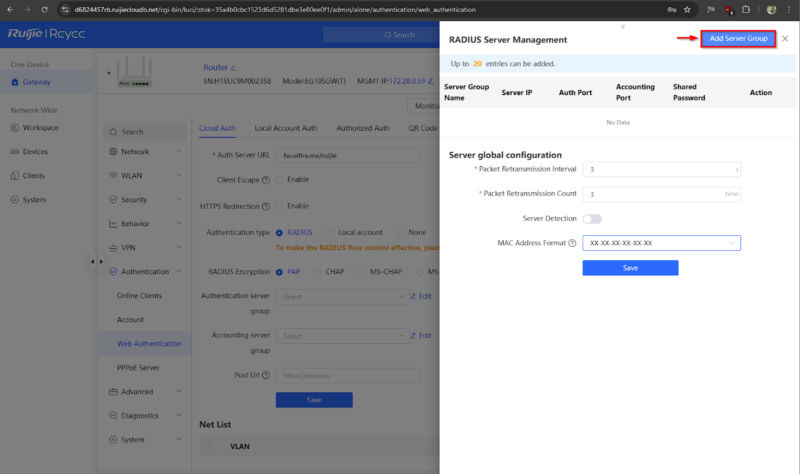
Ao clicar em “Edit” no campo Authentication server group, você será direcionado para a tela de gerenciamento de grupos RADIUS.
- Clique em “Add Server Group”:
- Este botão abrirá um formulário para criação de um novo grupo de servidores.
- Um grupo pode conter múltiplos servidores RADIUS para redundância.
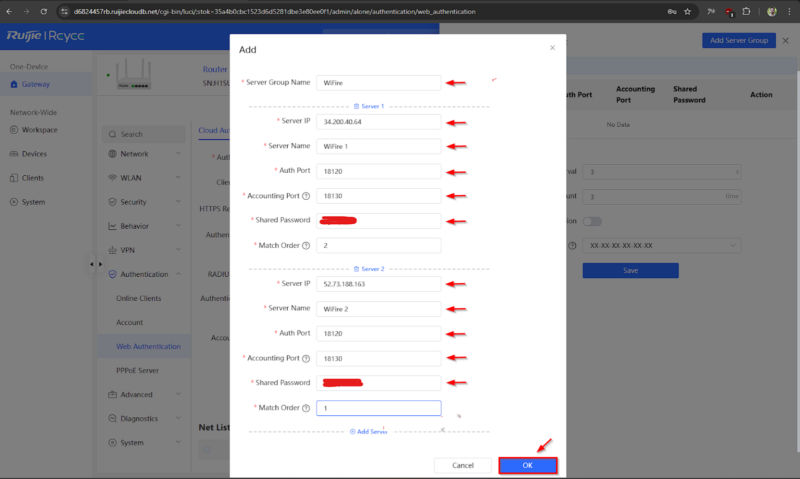
- Preencha os campos do servidor principal:
Server Group Name:
- Digite: WiFire
- Este é o nome identificador do grupo que você está criando.
Server IP:
- Digite: 34.200.40.64
- Este é o endereço IP do servidor RADIUS principal do WiFire.
- Importante: Este IP é fixo e específico para a integração WiFire com Ruijie.
Server Name:
- Digite: WiFire 1
- Nome descritivo para identificar este servidor específico dentro do grupo.
Auth Port:
- Digite: 18120
- Porta utilizada para solicitações de autenticação (authentication).
- Esta porta é específica do serviço WiFire.
Accounting Port:
- Digite: 18130
- Porta utilizada para accounting (contabilização de dados de conexão).
- Registra informações como tempo de sessão, dados transferidos, etc.
Shared Password:
- Digite: j5ji8qzem0
- Este é o shared secret (chave compartilhada) para comunicação segura com o servidor RADIUS.
- Crítico: Digite exatamente como mostrado, respeitando maiúsculas/minúsculas.
- Esta chave é específica da integração WiFire com Ruijie Reyee.
Match Order:
- Digite: 2
- Define a ordem de prioridade deste servidor (2 = secundário em termos de tentativa).
- Servidores com ordem menor são tentados primeiro.
- Não clique em OK ainda – primeiro vamos adicionar o servidor secundário.
Inclusão do servidor secundário
Para garantir redundância e alta disponibilidade, vamos adicionar um segundo servidor RADIUS ao grupo WiFire. Este servidor backup entrará em operação automaticamente caso o servidor principal fique indisponível.
- Dentro da mesma janela de criação do grupo, clique em “+ Add Server”:
- Este botão permite adicionar servidores adicionais ao mesmo grupo.
- A interface expandirá para mostrar campos para o segundo servidor.
- Preencha os campos do servidor secundário:
Server IP:
- Digite: 52.73.188.163
- Este é o endereço IP do servidor RADIUS backup do WiFire.
- Localizado em uma região diferente para garantir redundância geográfica.
Server Name:
- Digite: WiFire 2
- Nome descritivo para identificar o servidor secundário.
Auth Port:
- Digite: 18120
- Mesma porta de autenticação do servidor principal.
Accounting Port:
- Digite: 18130
- Mesma porta de accounting do servidor principal.
Shared Password:
- Digite: j5ji8qzem0
- O mesmo shared secret utilizado no servidor principal.
- Ambos os servidores compartilham a mesma chave de autenticação.
Match Order:
- Digite: 1
- Este servidor tem prioridade MAIOR (ordem 1) e será tentado PRIMEIRO.
- Em caso de falha, o sistema automaticamente tentará o servidor com ordem 2.
- Clique em “OK” para salvar o grupo completo:
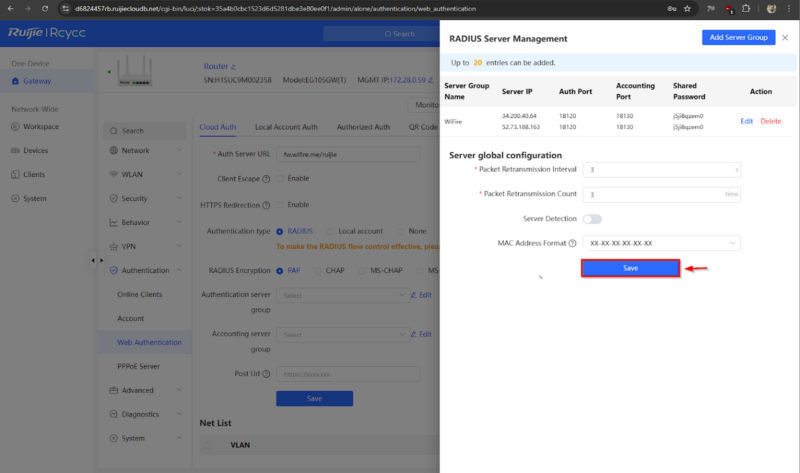
- O sistema validará as informações e criará o grupo “WiFire” com os dois servidores.
- Você voltará para a tela de configuração de Web Authentication.
Entendendo a lógica do Match Order:
- Ordem 1 = Tentativa primária (primeiro servidor a ser consultado).
- Ordem 2 = Tentativa secundária (consultado apenas se o servidor ordem 1 falhar).
- O sistema tentará automaticamente o próximo servidor da sequência em caso de timeout ou falha.
Passo 5: Ajustes adicionais de autenticação do gateway Ruijie Reyee
Além das configurações principais, existem alguns ajustes importantes que garantem o correto funcionamento do hotspot WiFire no gateway Ruijie Reyee.
Configurando o formato do MAC Address
O formato como o endereço MAC é enviado ao servidor RADIUS é crucial para o correto funcionamento do sistema de autenticação.
- Localize o campo “Mac Address Format”:
- Este campo geralmente está na mesma tela de configuração de Web Authentication.
- Pode estar na seção “RADIUS Server Management” ou próximo aos campos de servidor RADIUS.
- Selecione o formato:
- Escolha: XX-XX-XX-XX-XX-XX
- Este formato utiliza hífens (-) como separadores entre os pares de dígitos hexadecimais.
- Exemplo de MAC neste formato: 34-EF-B6-FA-15-8F
Por que o formato é importante?
- O servidor RADIUS WiFire espera receber o MAC address neste formato específico.
- Se o formato estiver incorreto, a autenticação pode falhar.
- Este padrão garante consistência na identificação de dispositivos.
- Clique em “Save” para salvar estas configurações:
- Um botão “Save” deve estar disponível na parte inferior da tela.
- Salve antes de prosseguir para o próximo passo.
- Aguarde a confirmação de que as alterações foram salvas com sucesso.
Passo 6: Associar grupo de servidores
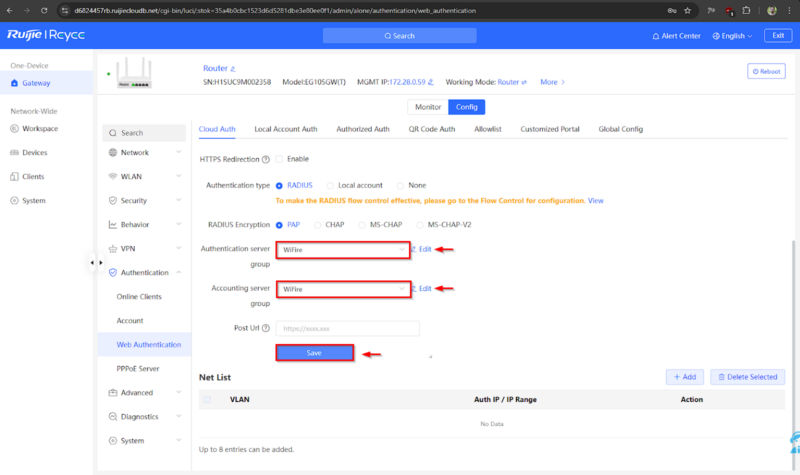
Agora que criamos o grupo de servidores RADIUS “WiFire”, precisamos associá-lo tanto para autenticação quanto para accounting (contabilização).
Associando os servidores RADIUS
Volte para a tela principal de configuração de Web Authentication (se você não estiver mais nela, navegue novamente para: Gateway / Authentication / Web Authentication > Cloud Auth).
- No campo “Authentication server group”:
- Clique no menu dropdown.
- Selecione “WiFire” da lista de grupos disponíveis.
- Este grupo que criamos nos passos anteriores agora aparecerá como uma opção.
- A seleção define que todas as solicitações de autenticação serão enviadas para os servidores deste grupo.
- No campo “Accounting server group”:
- Clique no menu dropdown.
- Selecione “WiFire” novamente.
- Accounting é responsável por registrar informações de sessão (tempo conectado, dados transferidos, horário de login/logout).
- Importante: Ambos os campos devem apontar para o mesmo grupo “WiFire”.
- Clique em “Salvar” (ou “Save”) para confirmar:
- Localize o botão de salvar na parte inferior da tela.
- Confirme que ambas as associações foram salvas corretamente.
- O sistema pode solicitar confirmação antes de aplicar as mudanças.
Validando a associação:
- Após salvar, volte à tela e verifique se ambos os campos exibem “WiFire”.
- Se algum campo estiver vazio ou com valor diferente, repita a associação.
- Esta configuração é crítica para o funcionamento do hotspot.
Passo 7: Configurar Net List (escopo do Hotspot) para ativar o gateway Ruijie Reyee
A Net List define quais redes e faixas de IP estarão sob controle do hotspot WiFire. Esta configuração determina onde o captive portal será ativado no gateway Ruijie Reyee.
Adicionando redes à Net List
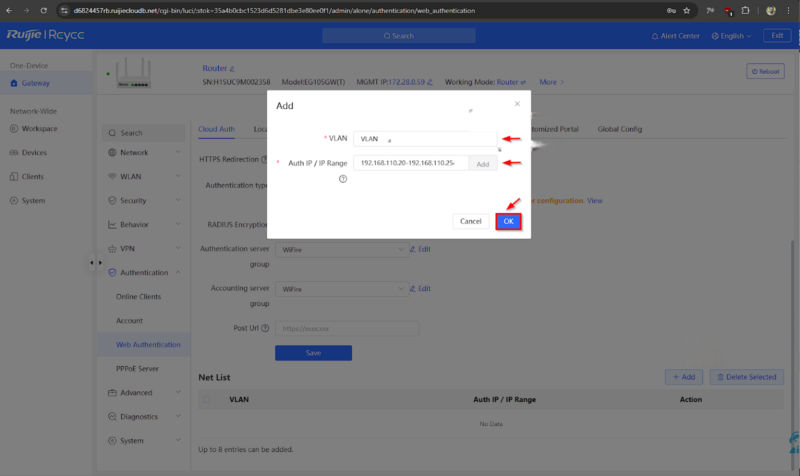
Na mesma tela de Web Authentication, localize a seção “Net List” (geralmente na parte inferior da página).
- Clique em “+ Add” na seção Net List:
- Este botão abrirá um formulário para adicionar uma nova entrada de rede.
- Você pode adicionar múltiplas entradas se necessário.
- Preencha os campos conforme sua topologia de rede:
VLAN:
- Selecione a VLAN onde os clientes Wi-Fi estarão conectados.
- Esta é a VLAN que você configurou para a rede de convidados ou hotspot.
- Exemplo: Se você criou uma VLAN 10 para visitantes, selecione “VLAN 10”.
- Se você não usa VLANs específicas, selecione a VLAN padrão onde os access points estão conectados.
Auth IP / IP Range:
- Informe a faixa de endereços IP onde o captive portal irá funcionar.
- Este deve ser o range de IPs que o DHCP está distribuindo para os clientes wireless
- Você pode definir de duas formas:
- Range completo: Ex: 192.168.10.1-192.168.10.254
- Notação CIDR: Ex: 192.168.10.0/24
- Exemplo prático: Se sua rede de visitantes usa 192.168.10.0/24, configure: 192.168.10.1-192.168.10.254
Importante sobre o escopo:
- Apenas dispositivos com IPs dentro desta faixa serão redirecionados para o portal captivo.
- Dispositivos fora desta faixa terão acesso normal à internet sem autenticação.
- Certifique-se de que o range configurado não conflita com outras redes ou serviços.
- Clique em “OK” para salvar esta entrada:
- O sistema adicionará a rede à lista.
- A entrada aparecerá na tabela Net List mostrando a VLAN e o range de IPs.
- Repita o processo para outras VLANs se necessário:
- Se você tem múltiplas VLANs de visitantes, adicione uma entrada para cada uma.
- Cada VLAN pode ter seu próprio range de IPs.
- O limite é de 8 entradas na Net List.
Validando a configuração da Net List
Após adicionar todas as redes necessárias:
- Revise cada entrada para garantir que os IPs e VLANs estão corretos.
- Confirme que os ranges não se sobrepõem.
- Verifique se todas as VLANs onde você quer hotspot estão incluídas.
Passo 8: Configurar Walled Garden / Allowlist
O Walled Garden (também chamado de Allowlist ou Domain Allowlist) é uma lista de domínios que os usuários podem acessar antes de se autenticarem no portal captivo. Esta configuração é essencial para o correto funcionamento do WiFire e das integrações com redes sociais.
Por que o Walled Garden é necessário?
Quando um usuário se conecta à rede Wi-Fi mas ainda não se autenticou, o gateway Ruijie Reyee bloqueia todo o tráfego de internet. No entanto, para que o portal captivo funcione corretamente e para que as autenticações via redes sociais sejam possíveis, alguns domínios específicos precisam ser liberados antes da autenticação.
Acessando a configuração de Walled Garden
- Na tela de Web Authentication, localize a seção “Walled Garden / Allowlist”:
- Esta seção pode estar na aba “Cloud Auth” ou em uma aba separada chamada “Allowlist”.
- Se não visualizar imediatamente, role a página para baixo.
- Você verá duas sub-seções:
- Domain Allowlist: Para domínios (recomendado e mais fácil de gerenciar).
- MAC Allowlist: Para liberar dispositivos específicos por MAC address.
- MAC Blocklist: Para bloquear dispositivos específicos.
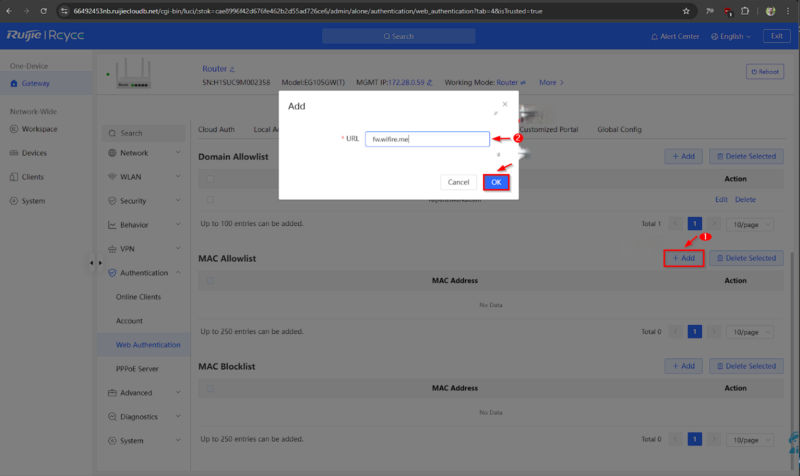
- Clique em “+ Add” na seção “Domain Allowlist”:
- Vamos adicionar cada domínio necessário individualmente.
- O sistema permite até 100 entradas de domínios.
Lista completa de domínios para o Walled Garden
Adicione cada um dos domínios listados abaixo. Para cada domínio:
- Clique em “+ Add”.
- Digite o domínio no campo “URL”.
- Clique em “OK” ou “Add”.
- Repita para o próximo domínio.
WiFire (obrigatórios)
wifire.me
fw.wifire.me
fwbeta.wifire.me
fwstatic.wifire.me
app.wifire.me
wifireme.s3-sa-east-1.amazonaws.com
api.chatchamp.io
cdnjs.cloudflare.com
Função de cada domínio:
- wifire.me – Domínio principal do WiFire.
- fw.wifire.me – Portal captivo e autenticação.
- fwbeta.wifire.me – Funcionalidades em beta e testes.
- fwstatic.wifire.me – Arquivos estáticos (CSS, JS, imagens).
- app.wifire.me – Aplicação web do painel.
- wifireme.s3-sa-east-1.amazonaws.com – Arquivos de mídia na AWS.
- api.chatchamp.io – Integração com chatbot e automações.
- cdnjs.cloudflare.com – Bibliotecas JavaScript essenciais.
connect.facebook.net
graph.facebook.com
fbstatic-a.akamaihd.net
s-static.ak.facebook.com
scontent-a.xx.fbcdn.net
www.facebook.com
m.facebook.com
lm.facebook.com
fbcdn-profile-a.akamaihd.net
Twitter / X
api.twitter.com
www.twitter.com
twimg.com
pbs.twimg.com
abs-0.twimg.com
mobile.twitter.com
www.linkedin.com
static.licdn.com
Após adicionar todos os domínios, clique em “Save” para salvar as configurações do Walled Garden.
Passo 9: Habilitar envio de logs (Marco Civil) no Ruijie Reyee
De acordo com o Marco Civil da Internet (Lei nº 12.965/2014) e sua regulamentação, provedores de conexão à internet devem manter registros de logs de acesso por no mínimo 6 meses. O gateway Ruijie Reyee pode enviar automaticamente estes logs para os servidores WiFire, garantindo conformidade legal.
Conformidade legal:
- Cumprimento do Marco Civil da Internet (Lei 12.965/2014).
- Atendimento a eventuais requisições judiciais.
- Proteção legal do estabelecimento e do provedor de internet.
Gestão e segurança:
- Auditoria de acessos e identificação de problemas.
- Investigação de incidentes de segurança.
- Análise de uso da rede.
Configurando o envio de logs
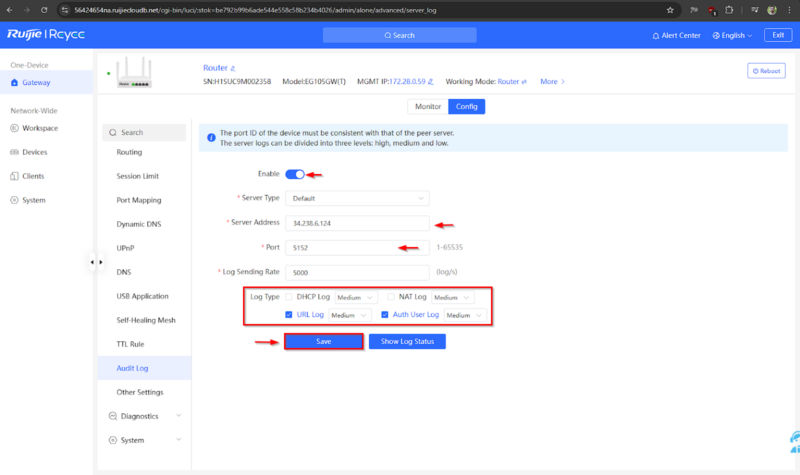
- No menu lateral do gateway Ruijie Reyee, navegue até:
- Gateway / Advanced / Audit Log
- Na tela de Audit Log, configure os parâmetros:
Enable:
- Ative esta opção marcando o checkbox ou movendo o toggle.
- Quando ativado, o gateway começará a coletar e enviar logs.
Server Type:
- Selecione “Default”.
- Esta opção utiliza o formato padrão de envio de logs.
- É compatível com o servidor WiFire de coleta.
Server Address:
- Digite: 34.238.6.124
- Este é o endereço IP do servidor de logs do WiFire.
- Todos os logs de acesso serão enviados para este servidor.
Port:
- Digite: 5152
- Porta específica do serviço de coleta de logs WiFire.
- Não altere este valor.
Log Sending Rate:
- Digite: 1000
- Define a taxa de envio de logs em eventos por lote.
- 1000 é o valor otimizado para não sobrecarregar a rede.
Log Type:
- Selecione: “URL Log (Medium)”.
- Esta opção captura logs de URLs acessadas com nível médio de detalhe.
- Outros tipos disponíveis:
- DNS Log: Captura apenas consultas DNS.
- URL Log (Medium): URLs com nível médio de detalhamento (recomendado).
- URL Log (High): URLs com máximo detalhamento (gera mais tráfego).
- Audit Log: Logs de ações administrativas no equipamento.
Por que “URL Log (Medium)”?
- Equilibra quantidade de informação coletada vs. volume de dados.
- Captura informações suficientes para conformidade legal.
- Não sobrecarrega a conexão de internet com envio constante de logs.
- Atende requisitos do Marco Civil sem excessos.
- Clique em “Save” para salvar as configurações de logs:
- O sistema confirmará que as configurações foram aplicadas.
- O envio de logs começará imediatamente.
Considerações finais
Parabéns! Após seguir todos os passos deste tutorial, seu gateway Ruijie Reyee modelo RG-EG105GW está completamente configurado e operacional com o WiFire Hotspot.
Você implementou com sucesso:
- ✅ Acesso e gerenciamento via Ruijie Cloud com túnel seguro.
- ✅ Web Authentication com portal captivo externo WiFire.
- ✅ Servidores RADIUS (principal e backup) para autenticação centralizada.
- ✅ Net List definindo o escopo de atuação do hotspot.
- ✅ Walled Garden completo para funcionamento do portal e redes sociais.
- ✅ Envio de logs para conformidade com Marco Civil da Internet.
Se você encontrou qualquer dificuldade durante a configuração, tem dúvidas ou precisa de assistência técnica especializada, a equipe WiFire está sempre à disposição.
Que tal explorar outras tecnologias que se integram com WiFire? Confira:
Como configurar Hotspot WiFire nos roteadores homologados: um guia completo
Muito além de um simples portal captivo
Ao configurar o gateway Ruijie Reyee com WiFire Hotspot, você deu o primeiro passo para transformar sua rede Wi-Fi em uma poderosa ferramenta de marketing de relacionamento e inteligência de negócios.
O WiFire não é apenas um captive portal – é uma plataforma completa e integrada que oferece:
- Autenticação versátil e moderna.
- Inteligência de dados.
- WiFi Marketing integrado.
- Pesquisas e feedback.
- Analytics poderoso.
- Gestão centralizada e escalável.
- Compatibilidade com múltiplas tecnologias.
Agora é hora de explorar todo o potencial desta solução:

Faça seu comentário