Aprenda a configurar o Edgecore Standalone com WiFire Hotspot. Tutorial completo e detalhado para implementar captive portal profissional.
A configuração de um Edgecore Standalone com WiFire Hotspot é uma solução robusta e confiável para empresas que buscam oferecer Wi-Fi profissional aos seus clientes. Diferente da versão em nuvem, o Edgecore Standalone permite gerenciamento direto via interface web local, oferecendo controle total sobre as configurações do equipamento.
Neste tutorial completo, você aprenderá passo a passo como configurar o Edgecore Standalone para trabalhar com o sistema de hotspot WiFire.
O que você precisa para configurar Edgecore Standalone com WiFire
Antes de iniciar o processo de configuração do seu equipamento Edgecore Standalone, certifique-se de ter todos os elementos necessários preparados:
- Roteador Edgecore Standalone conectado à rede e com internet funcionando.
- Computador conectado ao roteador Edgecore (via cabo ou Wi-Fi).
- Endereço IP do equipamento na sua rede local.
- Credenciais administrativas (usuário e senha do roteador).
- Informações fornecidas pela equipe WiFire:
- Endereço IP do servidor RADIUS principal.
- Endereço IP do servidor RADIUS secundário (backup).
- Shared Secret (chave de autenticação RADIUS).
- URL do Captive Portal WiFire.
- Lista completa de domínios para Walled Garden.
- Dados do equipamento para cadastro:
- SYSTEM MAC do roteador.
- Captive Portal Secret (UAM Secret) que você irá criar.
Passo 1: Acesse o roteador Edgecore Standalone e o Hotspot
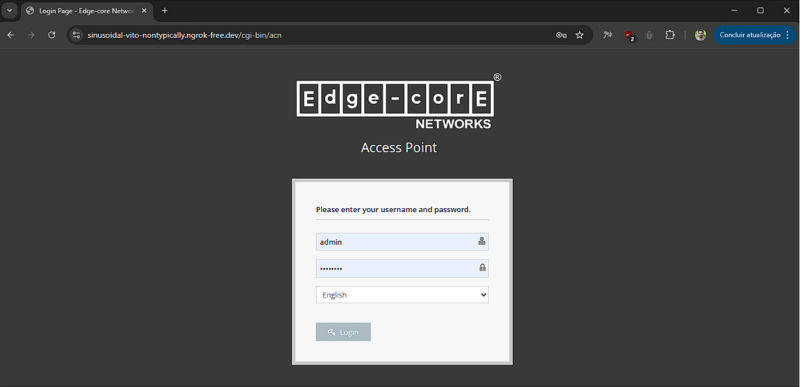
O primeiro passo para configurar o Edgecore Standalone é acessar sua interface de gerenciamento web. Siga as instruções abaixo:
- Abra seu navegador (Chrome, Firefox, Edge ou Safari).
- Digite o endereço IP do equipamento na barra de endereços.
- O IP padrão geralmente é algo como 192.168.1.1 ou similar, dependendo da sua configuração de rede.
- Se você não souber o IP, verifique nas configurações de rede do seu computador ou consulte a documentação do equipamento.
- Pressione Enter para acessar a página de login
- Informe as credenciais administrativas:
- Usuário: insira o nome de usuário administrativo.
- Senha: insira a senha correspondente.
- Selecione o idioma de preferência (geralmente “English”).
- Clique em “Login” para acessar o painel de controle do Edgecore Standalone.
Após realizar o login com sucesso, você terá acesso ao dashboard do equipamento e poderá iniciar as configurações necessárias.
Acesse as configurações de Hotspot
Com o acesso ao painel administrativo estabelecido, navegue até as configurações específicas do hotspot:
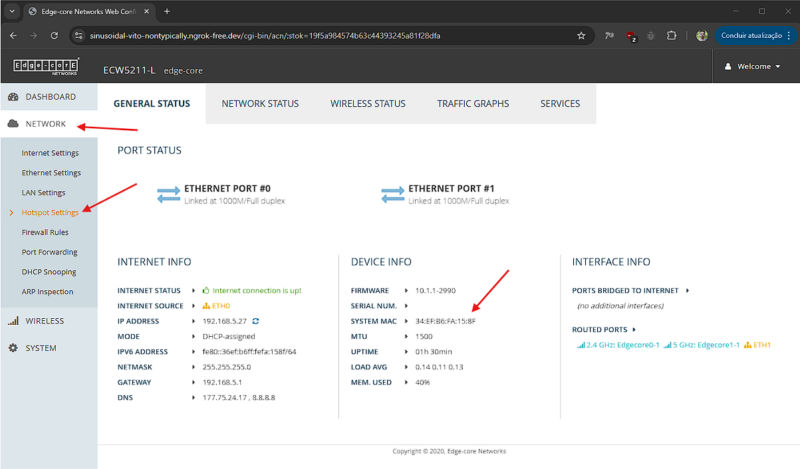
- No menu lateral esquerdo, localize e clique em NETWORK.
- Em seguida, selecione Hotspot Settings.
- Uma nova tela se abrirá com todas as opções de configuração do serviço de hotspot.
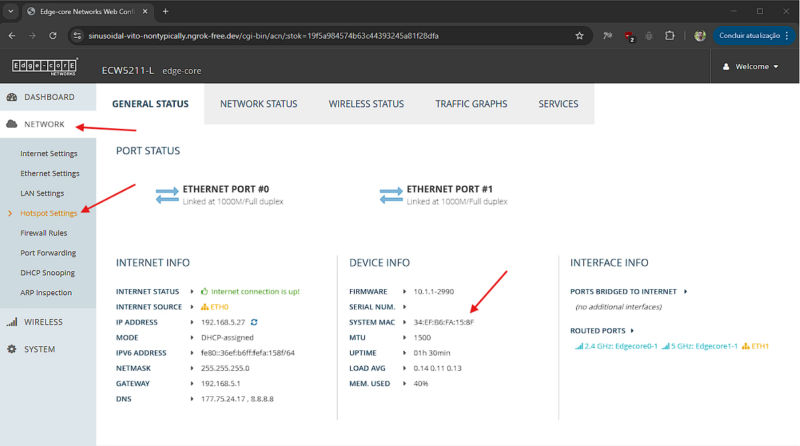
Agora você está pronto para começar a configurar cada seção do hotspot no seu Edgecore Standalone.
Configurações de Rede (Network Settings)
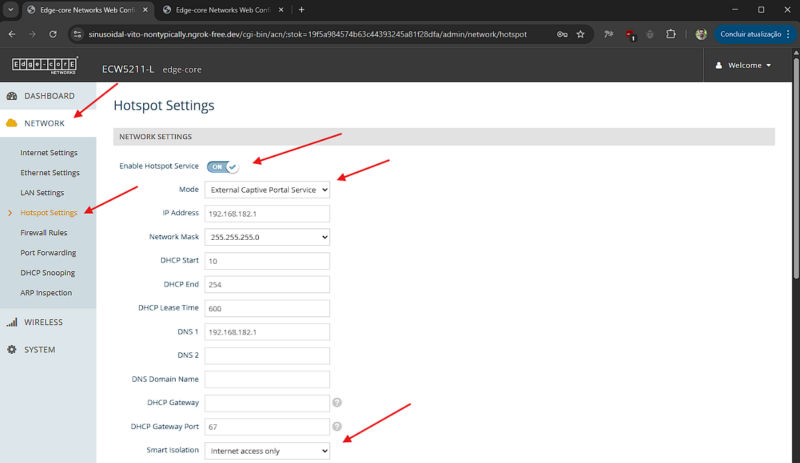
As configurações de rede definem como o hotspot irá operar na sua infraestrutura. Configure cuidadosamente cada parâmetro conforme descrito abaixo:
- Enable Hotspot Service: Ative esta opção para habilitar o serviço de hotspot no equipamento Edgecore Standalone.
- Mode: Selecione “External Captive Portal Service” – esta opção permite que o roteador utilize um portal captivo externo (WiFire) para gerenciar a autenticação dos usuários.
- IP Address: Informe o endereço IP que será utilizado pelo serviço de hotspot na sua rede. Este deve ser um IP válido dentro da sua topologia de rede, geralmente no mesmo range dos seus outros equipamentos de rede.
- Network Mask: Informe a máscara de sub-rede correspondente. Por exemplo, se você está utilizando uma rede classe C, a máscara será 255.255.255.0 (ou /24 em notação CIDR).
- DNS 1: Configure o servidor DNS primário que será utilizado pelos dispositivos conectados. Você pode usar os DNS do seu provedor de internet, DNS públicos como Google (8.8.8.8) ou Cloudflare (1.1.1.1).
- DNS 2: (Opcional) Configure um servidor DNS secundário para redundância.
- DHCP Start: Defina o início do range de endereços IP que serão distribuídos pelo servidor DHCP aos clientes conectados.
- DHCP End: Defina o fim do range de endereços IP disponíveis para distribuição.
- DHCP Lease Time: Configure o tempo (em segundos) que cada endereço IP será concedido aos dispositivos. Recomenda-se 600 segundos (10 minutos) para ambientes de hotspot público.
- DHCP Gateway Port: Geralmente mantém-se o valor padrão (67).
- Smart Isolation: Selecione “Internet access only” – esta configuração garante que os dispositivos conectados ao hotspot possam acessar apenas a internet, ficando isolados uns dos outros. Isso aumenta significativamente a segurança da sua rede, impedindo que um cliente acesse dispositivos de outros clientes.
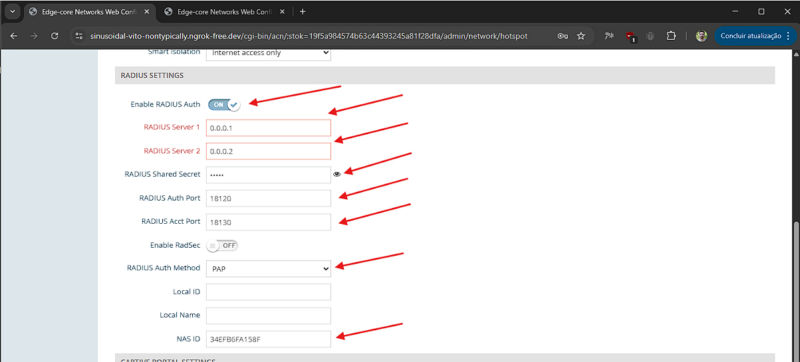
Configurações de RADIUS (RADIUS Settings)
O protocolo RADIUS é fundamental para a autenticação centralizada dos usuários no hotspot WiFire. Configure todos os parâmetros desta seção com atenção aos detalhes fornecidos pela equipe WiFire.
- Enable RADIUS Auth: Marque esta opção como Ativado para habilitar a autenticação via servidor RADIUS.
- RADIUS Server 1: Insira o endereço IP do servidor RADIUS principal fornecido pela equipe de Suporte WiFire. Este é o servidor primário responsável por processar todas as solicitações de autenticação dos usuários.
- RADIUS Server 2: Configure o endereço IP do servidor RADIUS secundário (backup), também fornecido pela equipe WiFire. Este servidor entra em operação automaticamente caso o servidor principal fique indisponível, garantindo continuidade do serviço.
- RADIUS Shared Secret: Insira a chave compartilhada (shared secret) fornecida pela equipe WiFire. Esta é uma chave de segurança que garante a comunicação criptografada e autenticada entre o roteador Edgecore Standalone e os servidores RADIUS. Copie e cole exatamente como fornecido, pois esta chave é sensível a maiúsculas/minúsculas.
- RADIUS Auth Port: Configure como 18120 – esta é a porta específica utilizada para processar solicitações de autenticação no sistema WiFire.
- RADIUS Acct Port: Configure como 18130 – esta porta é utilizada para o serviço de accounting (contabilização), que registra informações como tempo de conexão, dados transferidos, entre outros.
- Enable RadSec: Mantenha esta opção Desativada – não utilizaremos o protocolo RadSec (RADIUS over TLS) nesta configuração padrão.
- RADIUS Auth Method: Selecione PAP (Password Authentication Protocol) como método de autenticação. Este é o método mais compatível e recomendado para integração com o WiFire.
- Local ID: Deixe este campo vazio ou configure como 0 (zero).
- Local Name: Deixe este campo vazio.
- NAS ID: Este é um dos campos mais importantes! Insira o SYSTEM MAC do roteador SEM os dois pontos (:).
Configurações do Portal Captivo (Captive Portal Settings)
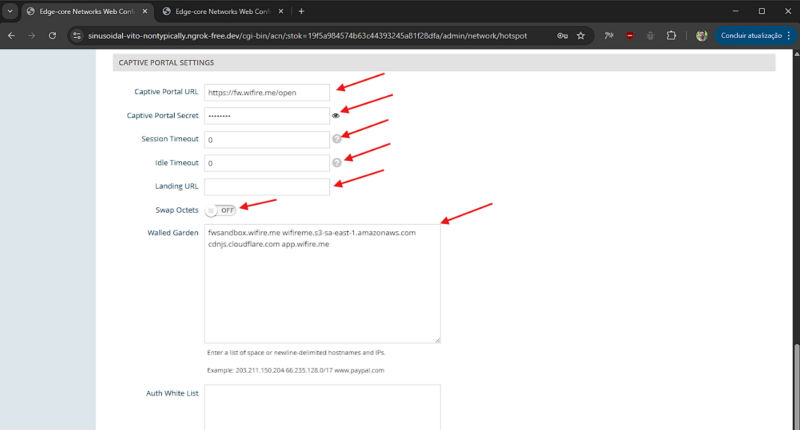
O portal captivo é a interface que os usuários verão ao se conectarem à sua rede Wi-Fi. Configure os parâmetros abaixo com atenção:
- Captive Portal URL: Insira a URL completa do portal captivo fornecida pela equipe WiFire. Esta URL geralmente segue o formato https://fw.wifire.me/login ou similar. Quando os usuários se conectarem à rede, serão automaticamente redirecionados para este endereço.
- Captive Portal Secret: Este é o UAM Secret (User Authentication Manager Secret). Você deve criar uma senha segura e anotá-la com cuidado, pois precisará informá-la à equipe WiFire durante o cadastro do equipamento no sistema.
- Recomendações para criar um UAM Secret forte:
- Use no mínimo 12 caracteres
- Combine letras maiúsculas e minúsculas
- Inclua números e caracteres especiais
- Evite sequências óbvias ou informações pessoais
- Importante: Esta mesma senha deve ser cadastrada no painel WiFire no campo “UAM Secret / Token validação”
- Recomendações para criar um UAM Secret forte:
- Session Timeout: Configure como 0 (zero) – o tempo máximo de sessão será controlado dinamicamente pelo servidor RADIUS de acordo com as políticas configuradas no painel WiFire.
- Idle Timeout: Configure como 0 (zero) – o tempo de inatividade também será gerenciado pelo servidor RADIUS, permitindo maior flexibilidade nas políticas de tempo.
- Landing URL: Deixe este campo vazio – após a autenticação bem-sucedida, o redirecionamento será controlado automaticamente pelo sistema WiFire, podendo levar o usuário para uma página personalizada ou simplesmente liberar o acesso à internet.
- Swap Octets: Mantenha esta opção Desativada – esta configuração técnica raramente precisa ser alterada.
Walled Garden – Exceções de autenticação
O Walled Garden é uma lista especial de domínios que os usuários podem acessar antes de realizarem a autenticação no portal captivo. Esta configuração é essencial para o correto funcionamento do WiFire e das integrações com redes sociais.
No campo Walled Garden, você deve incluir todas as URLs listadas abaixo. Importante: Separe cada domínio apenas por um espaço em branco, sem utilizar vírgulas, pontos-e-vírgulas ou quebras de linha.
WiFire:
wifire.me
fw.wifire.me
fwbeta.wifire.me
fwstatic.wifire.me
app.wifire.me
wifireme.s3-sa-east-1.amazonaws.com
api.chatchamp.io
cdnjs.cloudflare.com
Facebook:
connect.facebook.net
graph.facebook.com
fbstatic-a.akamaihd.net
s-static.ak.facebook.com
scontent-a.xx.fbcdn.net
www.facebook.com
m.facebook.com
lm.facebook.com
fbcdn-profile-a.akamaihd.net
Twitter / X:
api.twitter.com
www.twitter.com
twimg.com
pbs.twimg.com
abs-0.twimg.com
mobile.twitter.com
Linkedin:
www.linkedin.com
static.licdn.com
Após preencher cuidadosamente todos os campos das seções acima (Network Settings, RADIUS Settings, Captive Portal Settings e Walled Garden), clique no botão Save localizado na parte inferior da página para salvar todas as configurações do hotspot no Edgecore Standalone.
Passo 2: Ative o Hotspot com Edgecore Standalone nas interfaces wireless
Após configurar o serviço de hotspot no Edgecore Standalone, é necessário ativar esta funcionalidade nas interfaces wireless (rádios Wi-Fi) do equipamento. O Edgecore Standalone geralmente possui duas interfaces de rádio:
- Radio#0: Frequência 2.4 GHz (maior alcance, menor velocidade)
- Radio#1: Frequência 5 GHz (menor alcance, maior velocidade)
Você pode ativar o hotspot em uma ou ambas as interfaces, dependendo das suas necessidades. Vamos configurar cada uma:
Acesse as configurações Wireless
- No menu lateral esquerdo do painel Edgecore Standalone, clique em WIRELESS
- Você verá a lista de rádios disponíveis no equipamento
- Clique na interface que deseja configurar (Radio#0 para 2.4 GHz ou Radio#1 para 5 GHz)
Configurações de Segurança (Security Settings)
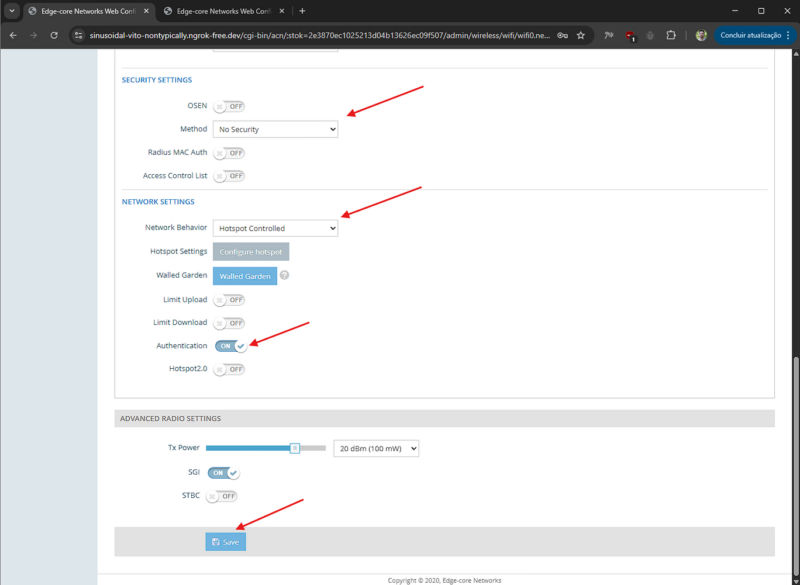
Para que o hotspot funcione corretamente com o portal captivo WiFire, a rede wireless deve estar configurada como aberta (sem criptografia). A autenticação será realizada através do portal captivo, não no nível da conexão Wi-Fi.
- Method: Selecione “No Security” (também pode aparecer como “Open” dependendo da versão do firmware)
Esta configuração permite que qualquer dispositivo se conecte à rede Wi-Fi sem precisar de senha. No entanto, o acesso à internet só será liberado após a autenticação no portal captivo WiFire, garantindo a segurança do seu hotspot.
Configurações de Rede da Interface (Network Settings)
Agora configure o comportamento de rede da interface wireless:
- Network Behavior: Selecione “Hotspot Controlled” – esta opção vincula a interface wireless ao serviço de hotspot que você configurou no Passo 1, garantindo que todo o tráfego passe pelo sistema de autenticação.
- Authentication: Marque esta opção como Ativado – isso habilita o redirecionamento automático dos usuários para o portal captivo quando tentarem acessar qualquer página da internet.
Salve as configurações da interface
Após configurar a segurança e o comportamento de rede, clique no botão Save para salvar as alterações desta interface específica.
Importante: Se você deseja ativar o hotspot WiFire em ambas as frequências (2.4 GHz e 5 GHz), repita os passos acima para a segunda interface de rádio. As configurações devem ser idênticas para ambas.
Aplique as configurações
Após salvar as configurações de todas as interfaces wireless que você deseja utilizar no hotspot, é necessário aplicar todas as alterações para que entrem em vigor imediatamente:
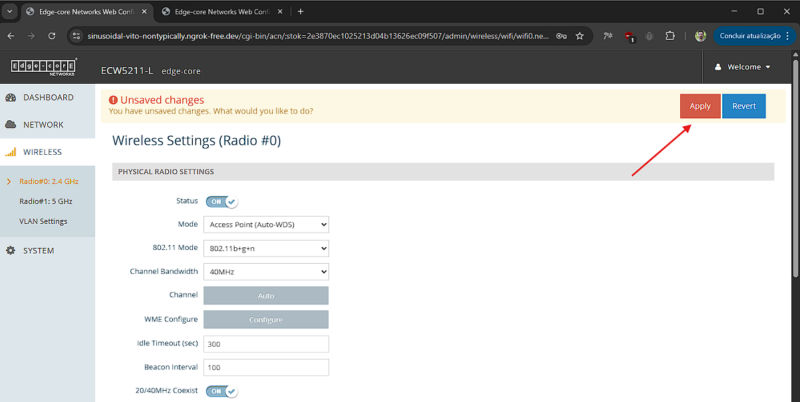
- Localize o botão Apply no canto superior direito da tela (geralmente próximo ao botão “Revert”)
- Clique em Apply para aplicar todas as configurações pendentes
- O equipamento Edgecore Standalone irá processar as alterações e reiniciar os serviços necessários
- Aguarde alguns segundos até que o processo seja concluído
Atenção: Enquanto as configurações estão sendo aplicadas, a rede Wi-Fi pode ficar brevemente indisponível. Isso é normal e não deve levar mais do que 30 segundos.
Passo 3: Cadastrar o roteador no sistema WiFire
A última etapa para colocar seu hotspot Edgecore Standalone em funcionamento é cadastrar o equipamento no sistema WiFire. Este cadastro é essencial para que o servidor RADIUS reconheça e autorize as solicitações de autenticação vindas do seu roteador.
Informações necessárias para o cadastro
Antes de entrar em contato com a equipe WiFire, tenha em mãos as seguintes informações:
- SYSTEM MAC:
- Este é o endereço MAC do sistema do roteador (não confundir com o MAC das interfaces wireless individuais).
- Você pode encontrar esta informação em: NETWORK > General Status > Device Info.
- O SYSTEM MAC geralmente aparece no formato: 34:EF:B6:FA:15:8F.
- Anote o endereço completo exatamente como aparece.
- Captive Portal Secret (UAM Secret):
- Esta é a senha que você criou nas configurações do portal captivo (Passo 1, seção Captive Portal Settings).
- Se você não anotou esta senha, será necessário acessar novamente as configurações de hotspot no Edgecore Standalone para consultá-la ou criar uma nova.
Solicitando o cadastro
Com as informações acima em mãos, entre em contato com a equipe de Suporte Técnico WiFire através dos canais oficiais de atendimento:
- Telefone: 0800 006 6750 ou 44 3033-6750
- E-mail: comunicacao@wifire.me
- Sistema de tickets (se você já é cliente WiFire)
Informe à equipe que você deseja cadastrar um novo Access Point Edgecore Standalone e forneça:
- O SYSTEM MAC do equipamento.
- O Captive Portal Secret (UAM Secret).
- Informações sobre o local de instalação (nome do estabelecimento, endereço).
A equipe WiFire realizará o cadastro no sistema e confirmará quando tudo estiver pronto para uso.
Observações finais importantes sobre a configuração do roteador Edgecore Standalone com WiFire
Ao trabalhar com o Edgecore Standalone e WiFire Hotspot, lembre-se sempre de:
- ✅ Verificar todas as informações fornecidas pela equipe WiFire antes de configurar (IPs, portas, secrets).
- ✅ Anotar o UAM Secret criado por você – esta informação é fundamental e será necessária no cadastro do equipamento.
- ✅ Confirmar o SYSTEM MAC – use exatamente o MAC do sistema, não o MAC das interfaces wireless individuais.
- ✅ Testar completamente antes de disponibilizar para o público – faça testes com diferentes dispositivos e navegadores.
- ✅ Manter backup das configurações do Edgecore Standalone para recuperação rápida em caso de problemas.
- ✅ Monitorar regularmente o funcionamento através do painel WiFire e da interface do roteador.
- ✅ Manter firmware atualizado – sempre que possível, utilize as versões mais recentes e estáveis do firmware Edgecore.
Em caso de dúvidas, dificuldades durante a configuração ou qualquer problema técnico com seu Edgecore Standalone ou WiFire Hotspot, não hesite em entrar em contato com nossos canais oficiais de atendimento.
Nossa equipe de suporte técnico especializado está preparada para ajudar você a resolver qualquer questão rapidamente.
Aproveite e veja também – Como configurar Hotspot WiFire nos roteadores homologados: um guia completo
Não é cliente Wifire? Implemente no seu negócio hoje mesmo
Agora que você domina a configuração do Edgecore Standalone com WiFire Hotspot, está pronto para oferecer uma experiência de Wi-Fi profissional e estratégica aos seus clientes.
Com nossa solução, você estará criando um canal direto de comunicação e relacionamento que pode impulsionar significativamente os resultados do seu negócio.

Faça seu comentário