Descubra como configurar o Edgecore Cloud com WiFire Hotspot através deste guia completo. Aprenda o passo a passo!
Se você busca uma solução eficiente e profissional para gerenciar redes Wi-Fi, a combinação entre Edgecore Cloud e WiFire Hotspot é ideal para o seu negócio. Com uma interface moderna e recursos avançados de gerenciamento em nuvem, o Edgecore Cloud oferece controle centralizado e simplificado para suas redes wireless.
Neste tutorial completo, você vai aprender como configurar o Edgecore Cloud para trabalhar com o sistema de hotspot WiFire.
O que você precisa para configurar o Edgecore Cloud com WiFire
Antes de iniciar a configuração do Edgecore Cloud, certifique-se de ter em mãos todos os elementos necessários para garantir o sucesso da implementação:
- Acesso ao painel Edgecore Cloud com permissões de administrador.
- Roteador Edgecore já adicionado ao seu ambiente cloud.
- Conexão de internet ativa e funcionando no equipamento.
- Informações WiFire fornecidas pela equipe de Suporte Técnico:
- Endereços dos servidores RADIUS (principal e backup).
- Shared secret (chave de autenticação).
- URL do Captive Portal.
- Lista de domínios para Walled Garden.
- Dados do equipamento para cadastro no sistema WiFire:
- Modelo do roteador.
- Número de série (Serial).
- Endereço MAC.
Configuração do Hotspot no Edgecore Cloud
A configuração do hotspot no Edgecore Cloud é realizada através de uma interface web intuitiva.
Acesse o site correspondente ao equipamento que será configurado no seu painel cloud e navegue até o menu Wi-Fi 5 / Hotspot.
Vamos detalhar cada seção de configuração a seguir.
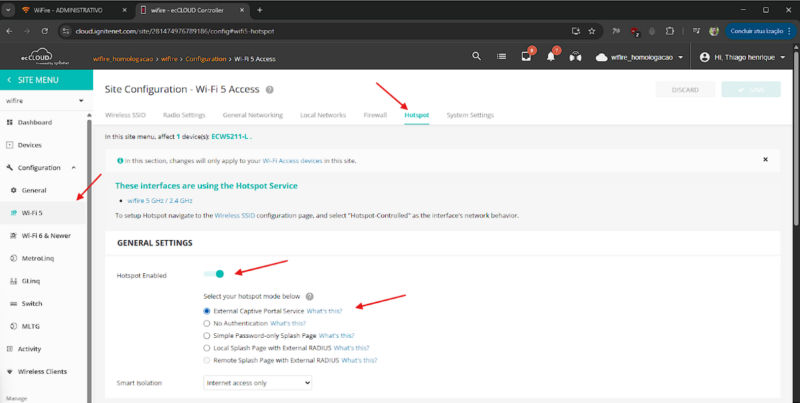
General Settings
As configurações gerais são o ponto de partida para habilitar o serviço de hotspot no Edgecore Cloud. Configure as seguintes opções:
- Hotspot Enable: Ative esta opção para habilitar o serviço de hotspot no equipamento.
- External Captive Portal Service: Marque esta opção para utilizar o serviço de portal externo do WiFire, permitindo que a autenticação seja gerenciada pela plataforma WiFire.
- Smart Isolation: Selecione “Internet access only” para garantir que os dispositivos conectados ao hotspot tenham acesso apenas à internet, aumentando a segurança da rede ao isolar os clientes entre si.
Network Settings e DHCP Server
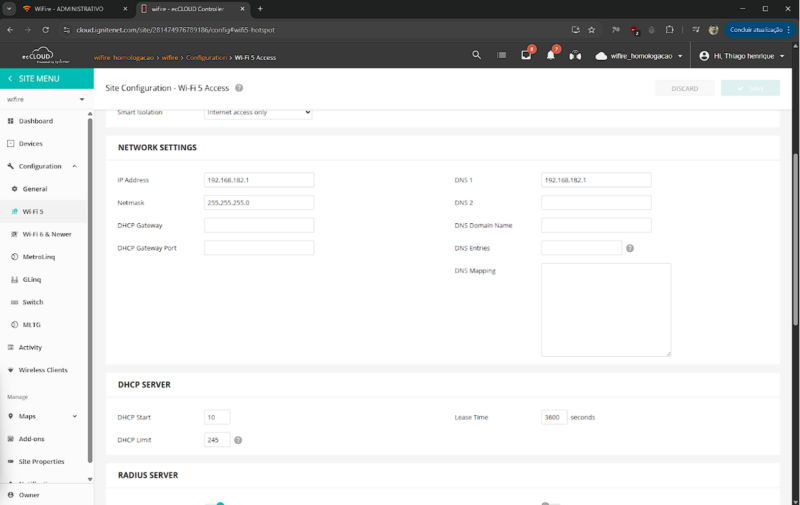
Nesta seção, você definirá os parâmetros de rede que serão utilizados pelos dispositivos conectados ao hotspot.
- Network Settings: Preencha as informações de acordo com a topologia da sua rede, incluindo faixa de endereços IP, gateway e outros parâmetros de rede necessários para o correto funcionamento do hotspot.
- DHCP Server: Configure o servidor DHCP de acordo com suas necessidades específicas. Defina o range de endereços IP que serão distribuídos aos clientes, tempo de concessão (lease time) e outras configurações pertinentes ao seu ambiente.
Radius Server
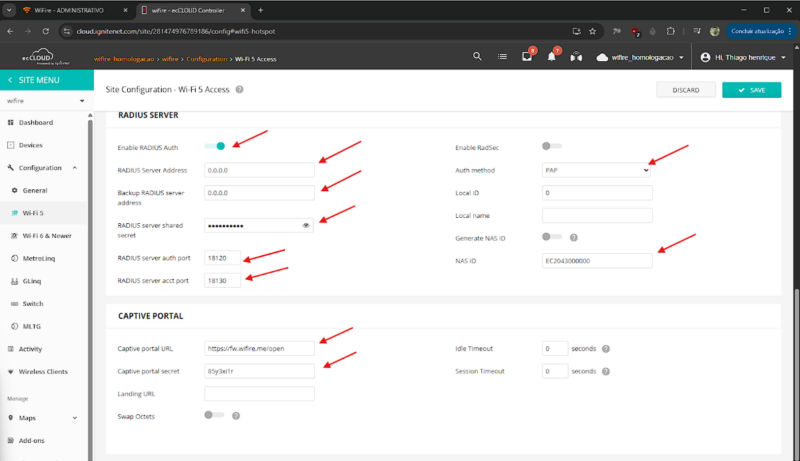
O servidor RADIUS é fundamental para a autenticação dos usuários no hotspot WiFire. Configure cuidadosamente todos os parâmetros desta seção.
- Enable RADIUS Auth: Ative esta opção para habilitar a autenticação via RADIUS.
- RADIUS Server Address: Insira o endereço do servidor RADIUS principal fornecido pela equipe WiFire. Este servidor será responsável pela autenticação dos usuários.
- Backup RADIUS Server Address: Configure o endereço do servidor RADIUS secundário, também fornecido pela equipe WiFire. Este servidor entrará em operação caso o servidor principal fique indisponível.
- Shared secret: Insira a chave compartilhada (shared secret) fornecida pela equipe WiFire. Esta chave é essencial para a comunicação segura entre o roteador e os servidores RADIUS.
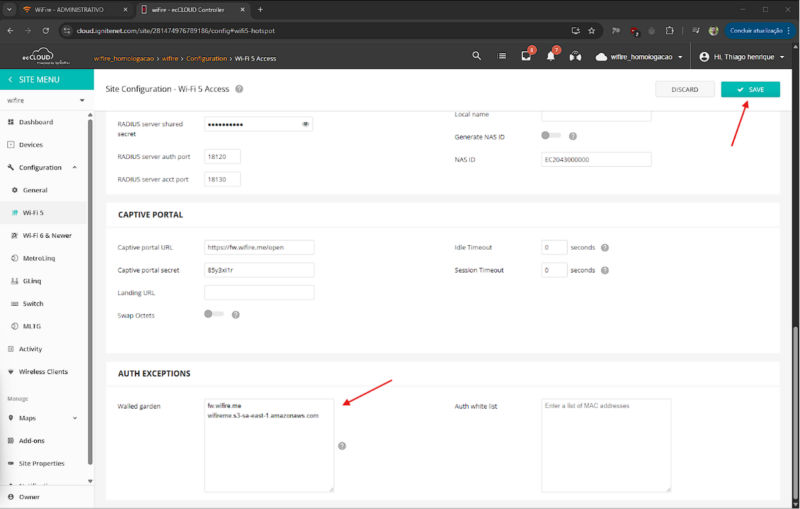
- RADIUS server auth port: Defina como 18120 – esta é a porta utilizada para autenticação.
- RADIUS server acct port: Defina como 18130 – esta é a porta utilizada para accounting (contabilização de dados).
- Enable RadSec: Desative esta opção, pois não utilizaremos RadSec nesta configuração.
- Auth method: Selecione PAP como método de autenticação.
- Local ID: Mantenha como 0.
- Local Name: Deixe este campo vazio.
- Generate NAS ID: Desative esta opção para inserir manualmente o NAS ID.
- NAS ID: Insira o número de série do roteador. Este identificador é crucial para que o servidor RADIUS reconheça o equipamento.
Captive Portal
As configurações do portal captivo definem como os usuários serão redirecionados e autenticados.
- Captive portal URL: Insira a URL do portal captivo fornecida pela equipe WiFire. Este é o endereço para onde os usuários serão redirecionados ao conectarem na rede.
- Captive portal secret: Este campo é opcional. Caso você opte por preenchê-lo para maior segurança, este valor também deverá ser informado no cadastro do roteador no painel WiFire, especificamente no campo “UAM Secret / Token validação”.
- Landing URL: Deixe este campo vazio. O redirecionamento após autenticação será controlado pelo sistema WiFire.
- Swap Octets: Desative esta opção.
- Idle Timeout: Configure como 0 (zero). O tempo de inatividade será controlado e informado pelo servidor RADIUS.
- Session Timeout: Configure como 0 (zero). O tempo de sessão também será controlado e informado pelo servidor RADIUS.
Auth Exceptions – Walled Garden
O Walled Garden é uma lista de domínios que podem ser acessados antes da autenticação. Esta configuração é essencial para o correto funcionamento do portal captivo e das integrações com redes sociais.
Configure os seguintes domínios na seção Walled Garden:
WiFire:
- wifire.me
- fw.wifire.me
- fwbeta.wifire.me
- fwstatic.wifire.me
- app.wifire.me
- wifireme.s3-sa-east-1.amazonaws.com
- api.chatchamp.io
Facebook:
- cdnjs.cloudflare.com
- connect.facebook.net
- graph.facebook.com
- fbstatic-a.akamaihd.net
- s-static.ak.facebook.com
- scontent-a.xx.fbcdn.net
- www.facebook.com
- m.facebook.com
- lm.facebook.com
- fbcdn-profile-a.akamaihd.net
Twitter:
- api.twitter.com
- www.twitter.com
- twimg.com
- pbs.twimg.com
- abs-0.twimg.com
- mobile.twitter.com
LinkedIn:
- www.linkedin.com
- static.licdn.com
Após preencher todos os campos das seções acima, clique no botão SAVE para salvar as configurações do hotspot.
Configurações do Edgecore Cloud para Wi-Fi 6 & Newer
Caso seu equipamento Edgecore Cloud suporte redes Wi-Fi 6, siga exatamente os mesmos passos descritos acima para configurar o hotspot nas interfaces Wi-Fi 6 & Newer.
As configurações são idênticas, garantindo consistência em toda a infraestrutura.
Ative o Hotspot com Edgecore Cloud nas SSIDs
Após configurar o serviço de hotspot no Edgecore Cloud, é necessário ativar esta funcionalidade nas redes Wi-Fi (SSIDs) desejadas. Siga as instruções abaixo:
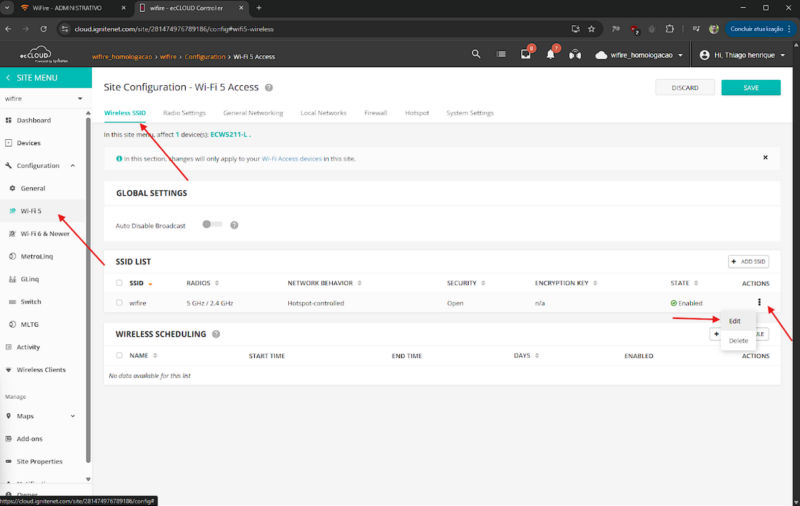
- Acesse o menu Wi-Fi 5 ou Wi-Fi 6 & Newer no painel Edgecore Cloud, dependendo do tipo de rede que você está configurando.
- Selecione a aba Wireless SSID para visualizar todas as redes Wi-Fi disponíveis.
- Clique no botão de edição ao lado do SSID no qual você deseja ativar o hotspot.
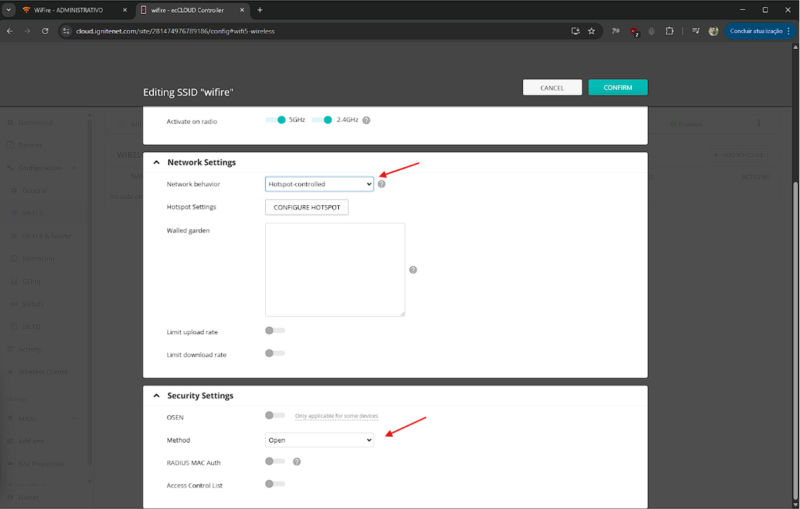
4. Na tela de edição do SSID, localize e configure as seguintes opções:
Network Settings:
- Network behavior: Selecione “Hotspot-controlled” para que a rede seja gerenciada pelo sistema de hotspot configurado anteriormente.
Security Settings:
- Method: Selecione “Open” para permitir que os usuários se conectem à rede sem senha. A autenticação será realizada através do portal captivo.
5. Clique em SAVE ou CONFIRM para aplicar as alterações ao SSID.
Repita este processo para cada SSID em que você deseja ativar o hotspot WiFire no Edgecore Cloud.
Cadastre o roteador no sistema WiFire
Para que o hotspot funcione corretamente, é fundamental cadastrar o equipamento Edgecore no sistema WiFire.
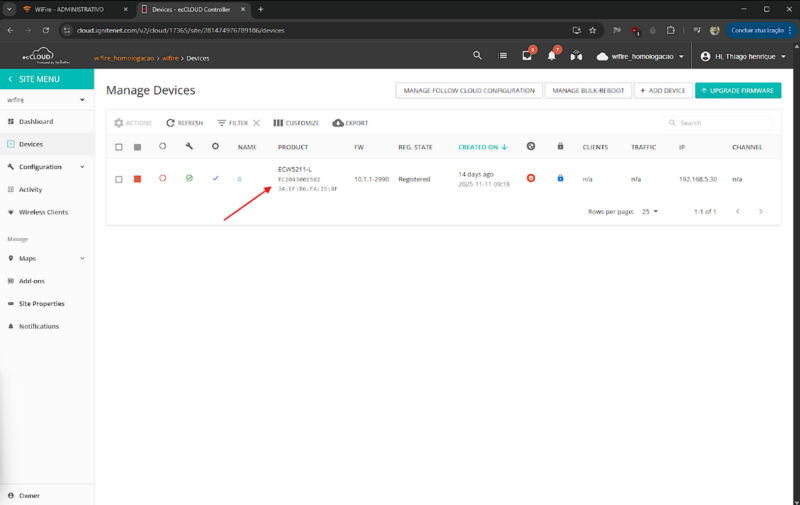
Você precisará das seguintes informações do roteador, que geralmente estão disponíveis na interface do Edgecore Cloud ou em uma etiqueta no próprio equipamento:
Informações necessárias:
- Modelo: Modelo do roteador Edgecore
- Serial: Número de série do equipamento
- MAC: Endereço MAC do roteador
Além dessas informações, você também precisará do Captive portal secret (caso tenha configurado este campo nas etapas anteriores).
Com todos esses dados em mãos, entre em contato com a equipe de Suporte Técnico WiFire através dos canais de atendimento disponíveis e solicite o cadastro do equipamento no sistema.
A equipe WiFire realizará o procedimento e garantirá que tudo esteja funcionando perfeitamente.
Teste a configuração do Edgecore Cloud com WiFire
Após concluir todas as configurações descritas acima e realizar o cadastro do equipamento no sistema WiFire, seu hotspot estará pronto para uso. Para testar:
- Conecte-se à rede Wi-Fi configurada para hotspot usando um dispositivo móvel ou computador.
- Ao conectar, você deverá ser automaticamente redirecionado para o portal de autenticação WiFire.
- Realize uma autenticação teste usando um dos métodos disponíveis (Facebook, Instagram, formulário, etc.).
- Após a autenticação bem-sucedida, você deverá ter acesso completo à internet.
Se você encontrar qualquer problema durante os testes ou tiver dúvidas sobre o processo de configuração, não hesite em contatar a equipe de Suporte Técnico WiFire. Estamos sempre à disposição para garantir que sua implementação seja um sucesso!
Quer conhecer mais sobre as tecnologias homologadas do Wifire?
Confira o artigo – Como configurar Hotspot WiFire nos roteadores homologados: um guia completo
WiFire é a solução ideal para gestão de hotspots
Ao integrar o WiFire com o Edgecore Cloud, você obtém acesso a recursos valiosos como:
- Autenticação simplificada: Permita que seus clientes se conectem usando redes sociais (Facebook, Instagram, LinkedIn) ou preenchendo um formulário personalizado.
- Captação de dados estratégicos: Colete informações valiosas sobre seus visitantes de forma automática e compatível com a LGPD.
- WiFi Marketing: Envie campanhas de email marketing, SMS e mensagens via WhatsApp para seus clientes, aumentando o engajamento e as vendas.
- Pesquisas de satisfação: Entenda melhor a experiência dos seus clientes através de pesquisas automáticas após o uso da rede.
- Dashboard analítico: Acompanhe métricas importantes como número de conexões, tempo de permanência, taxa de retorno e muito mais.
- Gerenciamento centralizado: Controle múltiplos pontos de acesso através de uma única interface intuitiva.
Quer aproveitar na prática todos os recursos do WiFire Hotspot? Acesse nosso site no link abaixo e preencha o formulário. Um de nossos consultores entrará em contato com você o mais rápido possível:

Faça seu comentário